
Упатство · macOS
Прилагодување на осветленоста на надворешен монитор на Mac со MonitorControl
На Mac, копчињата за осветленост на тастатурата дејствуваат само на вградениот екран или на монитор од Apple. За кој било друг монитор мора да посегнете по копчињата на неговиот заден дел — освен ако не го инсталирате MonitorControl. Еве како, за пет минути.
Проблемот
Зошто macOS не ја регулира осветленоста на вашиот монитор
Не е виновен вашиот монитор: тоа е функција што Apple ја чува за сопствените производи.
На MacBook, зголемувањето или намалувањето на осветленоста е рефлекс: две копчиња, и позадинското осветлување следи. Приклучете надворешен монитор и тој рефлекс исчезнува. macOS нуди лизгач само за вградениот екран, мониторите на Apple и неколку партнерски модели. За сите други, делот Екрани во Системските поставки не покажува никаква контрола на осветленоста.
А мониторот умее. Речиси сите современи монитори, и сите монитори Kuycon, го поддржуваат протоколот DDC/CI (Display Data Channel / Command Interface). Тоа е канал за управување што поминува низ самиот видеокабел, преку USB-C, Thunderbolt, DisplayPort или HDMI, и му овозможува на компјутерот да ги управува поставките на мониторот: осветленост, контраст, температура на боја, јачина на звук, влезен извор.
macOS едноставно не го користи тој канал. Потребна е мала програма што ќе го прави тоа наместо него. Токму тоа го прави MonitorControl.
Алатката
MonitorControl накратко
MonitorControl е бесплатна апликација со отворен код за лентата со менија, развивана на GitHub од 2017 година. Ги открива сите поврзани екрани, прикажува лизгач за осветленост, контраст и јачина на звук за секој од нив и, пред сè, ги враќа во живот копчињата за осветленост и звук на тастатурата: истата анимација на екранот како за вградениот екран, но применета на надворешниот монитор.
Работи и на Mac со Intel и на Mac со Apple Silicon, на macOS 11 Big Sur и понови, и не му треба драјвер. Не собира податоци и не прави ништо друго освен она за што сте го инсталирале.
Чекор по чекор
Инсталирање и поставување на MonitorControl
Пет чекори, без задолжителна командна линија.
Преземете ја апликацијата
Земете ја последната верзија од официјалната страница monitorcontrol.app или од GitHub страницата на проектот, па повлечете ја во папката Applications. Ако користите Homebrew, доволна е една команда: brew install --cask monitorcontrol
Дозволете пристап во Пристапност
При првото стартување, macOS бара да го дозволите MonitorControl во Системски поставки, Приватност и безбедност, Пристапност. Тоа е неопходно за апликацијата да може да ги пресретнува копчињата за осветленост на тастатурата. Не чита ништо друго.
Проверете го лизгачот во лентата со менија
Горе десно се појавува икона. Кликнете на неа: секој екран има свој лизгач. Поместете го оној на вашиот Kuycon, позадинското осветлување мора веднаш да реагира. Ако е така, DDC/CI работи; останатото е само удобност.
Активирајте ги копчињата на тастатурата
Во поставките на апликацијата, картичка Тастатура, изберете управување на осветленоста на надворешните екрани со копчињата, а потоа соодветниот екран. Можете да одлучите дали копчињата да дејствуваат на сите екрани одеднаш, или само на оној на кој е покажувачот.
Стартувајте го при најавување
Означете автоматско стартување во картичката Општо и веќе нема да мислите на тоа. На MacBook, вклучете ја и синхронизацијата со вградениот екран: мониторот тогаш ја следи осветленоста на лаптопот, вклучувајќи го сензорот за амбиентална светлина.
Корисни поставки
Три опции што ја менуваат употребата
Контраст и јачина на звук. Истиот лизгач постои за контрастот и за јачината на звукот, ако вашиот монитор има звучници. Копчињата за звук на тастатурата тогаш го управуваат мониторот, исто како што би управувале монитор на Apple.
Затемнување под минимумот. Стандардно, MonitorControl го користи целиот опсег на прилагодување на екранот. Ако минимумот навечер сè уште ви е премногу светол, вклучете дополнително софтверско затемнување: тоа се вклучува дури кога позадинското осветлување е на најниско ниво.
Фино прилагодување. Држете Shift и Option додека притискате копче за осветленост за да се движите по четвртина поделок, како на вградениот екран на MacBook.
Алтернативи
Ако MonitorControl не ви е доволен
| MonitorControlОтворен код | LunarБесплатен, платена Pro верзија | BetterDisplayБесплатен, платена Pro верзија | DisplayBuddyПлатен | |
|---|---|---|---|---|
| Копчиња на тастатурата | Да | Да | Да | Да |
| Автоматско прилагодување | Го следи вградениот екран | Сензор за светлина и време од денот | Да | Не |
| Надвор од осветленоста | Контраст, јачина на звук | Криви, профили, sub-zero | Резолуции, виртуелни екрани, EDID | Профили, претходно поставени вредности |
| Совладување | Веднаш | Неколку поставки | Сложено | Веднаш |
| За кого | Секојдневна употреба | Адаптивна осветленост | Сложени конфигурации | Оние што претпочитаат да платат за едноставност |
Lunar и DisplayBuddy се претставени детално, со слики од екранот, на нашата страница управување на осветленоста со DDC/CI на macOS, Windows и Linux.
Не работи?
Лизгачот се движи, но мониторот не реагира
Во девет од десет случаи, командата DDC е блокирана некаде помеѓу Mac и панелот.
За избор на вистинската порта и кабел, видете го нашиот водич: Thunderbolt, USB-C, DisplayPort или HDMI.
За понатаму
А на Windows или Linux?
Истиот протокол се управува од кој било систем. На Windows, Monitorian и Twinkle Tray додаваат лизгач за секој екран во областа за известувања; на Linux, ddcutil прави сè од командната линија. Ги опишуваме на нашата посебна страница: управување на осветленоста со DDC/CI на macOS, Windows и Linux.
Нашите монитори
Три монитори Kuycon создадени за Mac
Сите поддржуваат DDC/CI и се поврзуваат со еден единствен USB-C кабел што го полни и лаптопот.
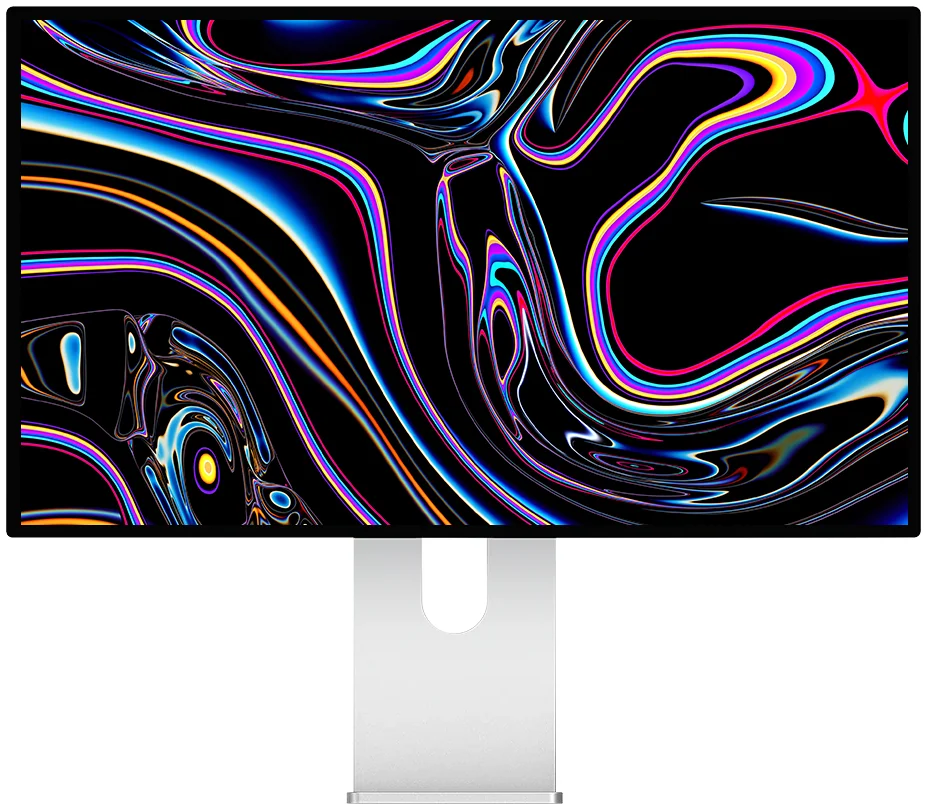
Kuycon G27P
27" · 5K · 218 ppi
Од 939,00 € со ДДВ
- Резолуција5120 × 2880
- ПанелIPS Black
- Осветленост600 nits
- USB-CПолнење 96 W
Зошто е тука: иста густина на пиксели како Studio Display, преку еден USB-C кабел. Со MonitorControl, копчињата на MacBook го регулираат како да е од Apple.
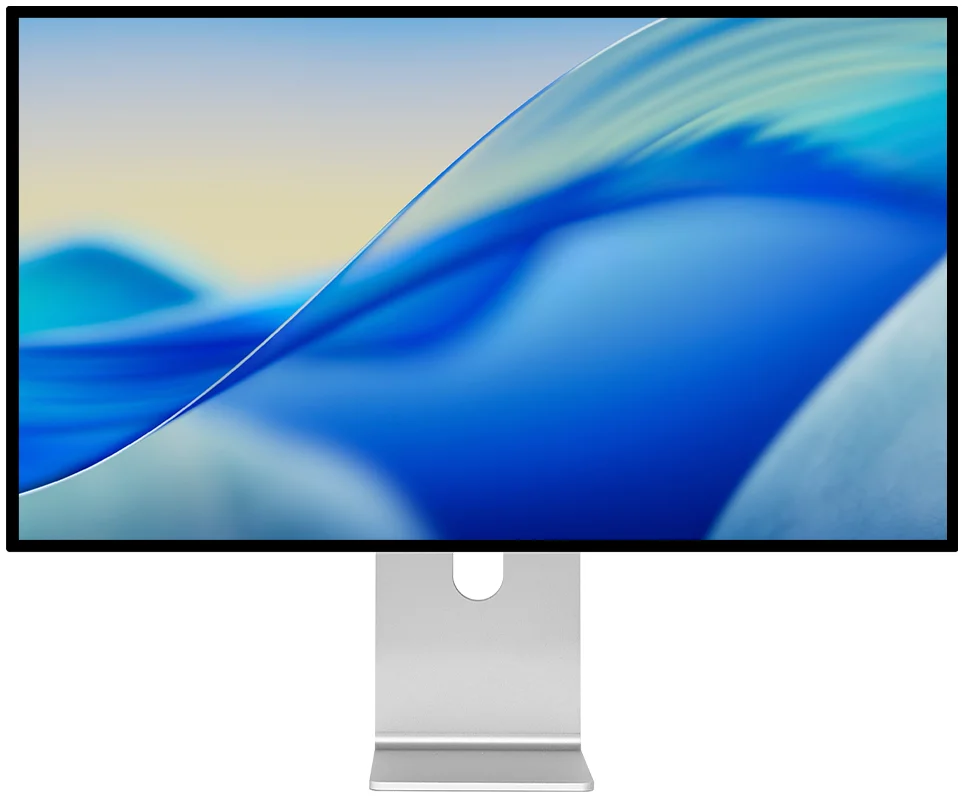
Kuycon G32P
32" · 6K · 223 ppi
Од 1.329,00 € со ДДВ
- Резолуција6144 × 3456
- ПанелNano IPS Black
- Осветленост500 nits
- Контраст2000:1
Зошто е тука: сјајниот 6K што го заменува Pro Display XDR. На толку контрастен панел, регулирањето на позадинското осветлување на вистинско ниво, а не софтверски, менува сè.
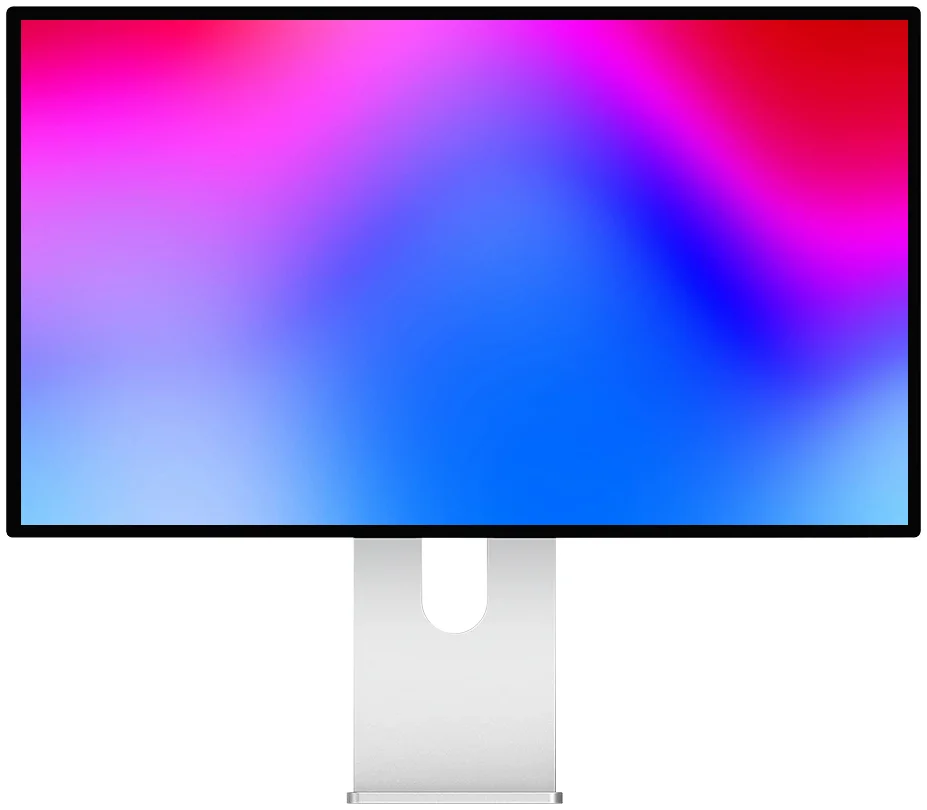
Kuycon P27Z
27" · 5K · до 330 Hz
Од 1.069,00 € со ДДВ
- Резолуција5120 × 2880
- Фреквенција180 Hz во 5K
- Осветленост600 nits
- ЗавршницаСјајно стакло
Зошто е тука: силуетата на Pro Display XDR и 5K на 180 Hz. Јачината на звучниците исто така се регулира од тастатурата на Mac.
Цените се прикажуваат во вашата валута. Алуминиумско куќиште, VESA 100 × 100 адаптер и кабли вклучени; прилагодлива подлога по избор кај овие три модели.
FAQ
Осветленост на Mac: чести прашања
Дали MonitorControl е навистина бесплатен?
Да. Тоа е слободен софтвер под MIT лиценца, без платена верзија и без реклами. Кодот е јавен на GitHub и можете да го поддржите проектот со донација ако сакате.
Дали е потребен посебен кабел за да работи DDC/CI?
Не. DDC/CI командите поминуваат низ секој стандарден видеокабел: USB-C, Thunderbolt, DisplayPort или HDMI. Само некои адаптери, KVM прекинувачи и DisplayLink докинг станици ги блокираат.
Дали MonitorControl работи на Mac M1, M2, M3, M4 и M5?
Да. Mac со Apple Silicon се поддржани од верзија 4, а Mac со Intel отсекогаш. Потребен е macOS 11 Big Sur или понов.
Може ли да прилагодувам повеќе екрани истовремено?
Да. Секој екран има сопствен лизгач, а копчињата на тастатурата можат да дејствуваат или на сите екрани заедно, или само на оној на кој е покажувачот. Тоа се избира во поставките на апликацијата.
Може ли ова прилагодување да го оштети мониторот?
Не. DDC/CI испраќа точно исти команди како копчињата на мониторот. Тоа е протокол стандардизиран од VESA, наменет за оваа употреба повеќе од дваесет години.
Дали мониторите Kuycon се компатибилни?
Да, сите модели поддржуваат DDC/CI: G27P, G32P, P27Z, P27D, G32X, P32K, P40K и останатите. Осветленоста, контрастот и јачината на звукот се управуваат од Mac.
Монитор што го слуша вашиот Mac
5K и 6K монитори со сјајно стакло, управувани од тастатурата како монитор на Apple. Гаранција 2 години, сервис во Европа.
Видете ја понудатаВодичот е напишан во септември 2026. MonitorControl е независен софтвер, без врска со Kuycon. Цените се прикажуваат во вашата валута и може да се менуваат; проверете ја страницата на производот.