
Οδηγός · macOS
Ρύθμιση της φωτεινότητας εξωτερικής οθόνης σε Mac με το MonitorControl
Σε ένα Mac, τα πλήκτρα φωτεινότητας του πληκτρολογίου επηρεάζουν μόνο την ενσωματωμένη οθόνη ή μια οθόνη Apple. Για οποιαδήποτε άλλη οθόνη πρέπει να χρησιμοποιήσετε τα κουμπιά στο πίσω μέρος της — εκτός αν εγκαταστήσετε το MonitorControl. Δείτε πώς, σε πέντε λεπτά.
Το πρόβλημα
Γιατί το macOS δεν ρυθμίζει τη φωτεινότητα της οθόνης σας
Δεν φταίει η οθόνη σας: είναι μια λειτουργία που η Apple κρατά για τα δικά της προϊόντα.
Σε ένα MacBook, το ανέβασμα ή το κατέβασμα της φωτεινότητας είναι αντανακλαστικό: δύο πλήκτρα, και ο οπίσθιος φωτισμός ακολουθεί. Συνδέστε μια εξωτερική οθόνη και αυτό το αντανακλαστικό εξαφανίζεται. Το macOS προσφέρει ρυθμιστικό μόνο για την ενσωματωμένη οθόνη, τις οθόνες Apple και λίγα μοντέλα συνεργατών. Για όλες τις άλλες, η ενότητα Οθόνες στις Ρυθμίσεις συστήματος δεν εμφανίζει κανέναν έλεγχο φωτεινότητας.
Κι όμως, η οθόνη ξέρει να το κάνει. Σχεδόν όλες οι σύγχρονες οθόνες, και όλες οι οθόνες Kuycon, υποστηρίζουν το πρωτόκολλο DDC/CI (Display Data Channel / Command Interface). Είναι ένα κανάλι εντολών που περνά μέσα από το ίδιο το καλώδιο βίντεο, σε USB-C, Thunderbolt, DisplayPort ή HDMI, και επιτρέπει στον υπολογιστή να ελέγχει τις ρυθμίσεις της οθόνης: φωτεινότητα, αντίθεση, θερμοκρασία χρώματος, ένταση ήχου, πηγή εισόδου.
Το macOS απλώς δεν αξιοποιεί αυτό το κανάλι. Χρειάζεται ένα μικρό πρόγραμμα που να το κάνει στη θέση του. Αυτό ακριβώς κάνει το MonitorControl.
Το εργαλείο
Το MonitorControl με δυο λόγια
Το MonitorControl είναι μια δωρεάν εφαρμογή γραμμής μενού ανοιχτού κώδικα, που αναπτύσσεται στο GitHub από το 2017. Εντοπίζει όλες τις συνδεδεμένες οθόνες, εμφανίζει ρυθμιστικό φωτεινότητας, αντίθεσης και έντασης για καθεμία και, κυρίως, ξαναζωντανεύει τα πλήκτρα φωτεινότητας και έντασης του πληκτρολογίου: το ίδιο κινούμενο σχέδιο στην οθόνη όπως για την ενσωματωμένη, αλλά εφαρμοσμένο στην εξωτερική οθόνη.
Λειτουργεί σε Mac Intel και σε Mac Apple Silicon, σε macOS 11 Big Sur και νεότερα, και δεν χρειάζεται κανένα πρόγραμμα οδήγησης. Δεν συλλέγει δεδομένα και δεν κάνει τίποτα άλλο πέρα από αυτό για το οποίο το εγκαταστήσατε.
Βήμα προς βήμα
Εγκατάσταση και ρύθμιση του MonitorControl
Πέντε βήματα, χωρίς υποχρεωτική γραμμή εντολών.
Κατεβάστε την εφαρμογή
Πάρτε την τελευταία έκδοση από τον επίσημο ιστότοπο monitorcontrol.app ή από τη σελίδα GitHub του έργου και σύρετέ την στον φάκελο Εφαρμογές. Αν χρησιμοποιείτε Homebrew, αρκεί μία εντολή: brew install --cask monitorcontrol
Επιτρέψτε την πρόσβαση στην Προσβασιμότητα
Στην πρώτη εκκίνηση, το macOS ζητά να επιτρέψετε το MonitorControl στις Ρυθμίσεις συστήματος, Απόρρητο και ασφάλεια, Προσβασιμότητα. Είναι απαραίτητο ώστε η εφαρμογή να μπορεί να υποκλέπτει τα πλήκτρα φωτεινότητας του πληκτρολογίου. Δεν διαβάζει τίποτα άλλο.
Ελέγξτε το ρυθμιστικό στη γραμμή μενού
Ένα εικονίδιο εμφανίζεται πάνω δεξιά. Κάντε κλικ: κάθε οθόνη έχει το ρυθμιστικό της. Μετακινήστε αυτό της Kuycon σας, ο οπίσθιος φωτισμός πρέπει να αντιδράσει αμέσως. Αν ναι, το DDC/CI λειτουργεί; τα υπόλοιπα είναι απλώς άνεση.
Ενεργοποιήστε τα πλήκτρα του πληκτρολογίου
Στις ρυθμίσεις της εφαρμογής, καρτέλα Πληκτρολόγιο, επιλέξτε τον έλεγχο της φωτεινότητας των εξωτερικών οθονών με τα πλήκτρα και έπειτα τη σχετική οθόνη. Μπορείτε να αποφασίσετε αν τα πλήκτρα θα επιδρούν σε όλες τις οθόνες ταυτόχρονα ή μόνο σε αυτήν όπου βρίσκεται ο δείκτης.
Εκκινήστε το με τη σύνδεση
Τσεκάρετε την αυτόματη εκκίνηση στην καρτέλα Γενικά και δεν θα χρειαστεί να το ξανασκεφτείτε. Σε MacBook, ενεργοποιήστε και τον συγχρονισμό με την ενσωματωμένη οθόνη: η οθόνη ακολουθεί τότε τη φωτεινότητα του φορητού, μαζί με τον αισθητήρα φωτός περιβάλλοντος.
Χρήσιμες ρυθμίσεις
Τρεις επιλογές που αλλάζουν τη χρήση
Η αντίθεση και η ένταση. Το ίδιο ρυθμιστικό υπάρχει για την αντίθεση και για την ένταση, αν η οθόνη σας έχει ηχεία. Τα πλήκτρα έντασης του πληκτρολογίου ελέγχουν τότε την οθόνη, ακριβώς όπως θα έλεγχαν μια οθόνη Apple.
Σκουρότητα κάτω από το ελάχιστο. Από προεπιλογή, το MonitorControl χρησιμοποιεί όλο το εύρος ρύθμισης της οθόνης. Αν το ελάχιστο σάς φαίνεται ακόμη πολύ φωτεινό το βράδυ, ενεργοποιήστε επιπλέον τη σκουρότητα μέσω λογισμικού: παρεμβαίνει μόνο όταν ο οπίσθιος φωτισμός είναι στο χαμηλότερο.
Η λεπτή ρύθμιση. Κρατήστε πατημένα Shift και Option ενώ πατάτε ένα πλήκτρο φωτεινότητας για να προχωράτε ανά τέταρτο βαθμίδας, όπως στην ενσωματωμένη οθόνη ενός MacBook.
Εναλλακτικές
Αν το MonitorControl δεν σας αρκεί
| MonitorControlΑνοιχτού κώδικα | LunarΔωρεάν, έκδοση Pro επί πληρωμή | BetterDisplayΔωρεάν, έκδοση Pro επί πληρωμή | DisplayBuddyΕπί πληρωμή | |
|---|---|---|---|---|
| Πλήκτρα πληκτρολογίου | Ναι | Ναι | Ναι | Ναι |
| Αυτόματη ρύθμιση | Ακολουθεί την ενσωματωμένη οθόνη | Αισθητήρας φωτός και ώρα της ημέρας | Ναι | Όχι |
| Πέρα από τη φωτεινότητα | Αντίθεση, ένταση | Καμπύλες, προφίλ, sub-zero | Αναλύσεις, εικονικές οθόνες, EDID | Προφίλ, προεπιλογές |
| Εξοικείωση | Άμεση | Λίγες ρυθμίσεις | Πυκνή | Άμεση |
| Για ποιον | Την καθημερινή χρήση | Την προσαρμοστική φωτεινότητα | Τις σύνθετες διατάξεις | Όσους προτιμούν να πληρώνουν για την απλότητα |
Το Lunar και το DisplayBuddy παρουσιάζονται αναλυτικά, με στιγμιότυπα οθόνης, στη σελίδα μας έλεγχος φωτεινότητας με DDC/CI σε macOS, Windows και Linux.
Δεν λειτουργεί?
Το ρυθμιστικό κινείται, αλλά η οθόνη δεν αντιδρά
Στις εννέα από τις δέκα περιπτώσεις, η εντολή DDC μπλοκάρεται κάπου ανάμεσα στο Mac και το πάνελ.
Για να επιλέξετε τη σωστή θύρα και το σωστό καλώδιο, δείτε τον οδηγό μας: Thunderbolt, USB-C, DisplayPort ή HDMI.
Για περαιτέρω
Και σε Windows ή Linux?
Το ίδιο πρωτόκολλο ελέγχεται από οποιοδήποτε σύστημα. Στα Windows, τα Monitorian και Twinkle Tray προσθέτουν ρυθμιστικό ανά οθόνη στην περιοχή ειδοποιήσεων; στο Linux, το ddcutil τα κάνει όλα από τη γραμμή εντολών. Τα περιγράφουμε στην ειδική σελίδα μας: έλεγχος φωτεινότητας με DDC/CI σε macOS, Windows και Linux.
Οι οθόνες μας
Τρεις οθόνες Kuycon σχεδιασμένες για το Mac
Όλες υποστηρίζουν DDC/CI και συνδέονται με ένα μόνο καλώδιο USB-C που φορτίζει και τον φορητό.
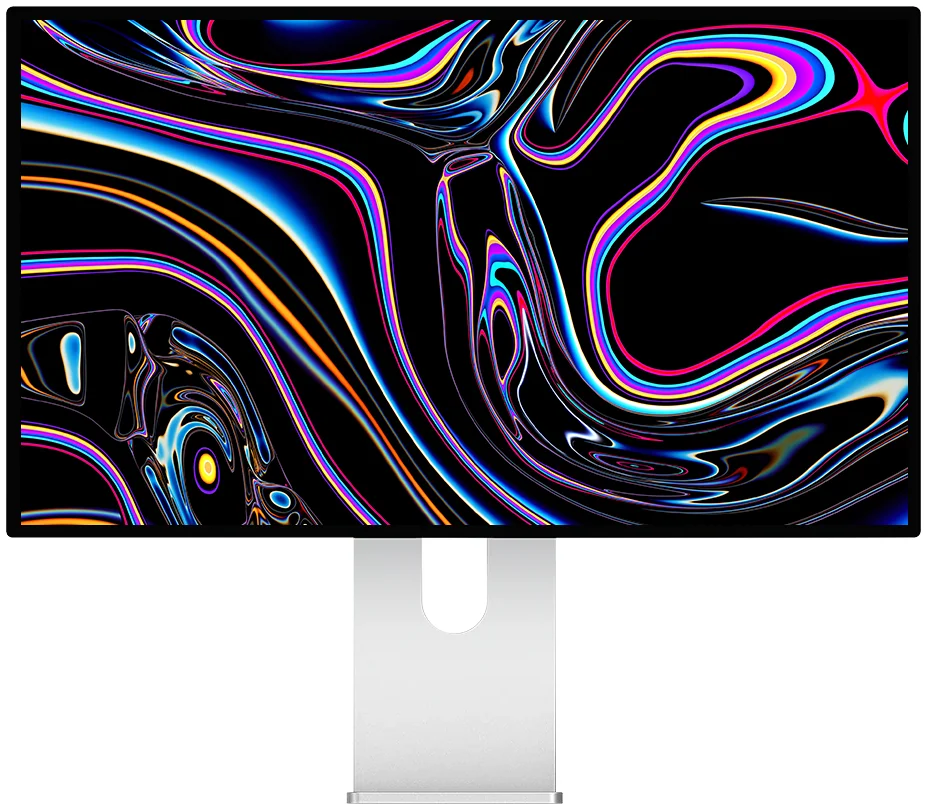
Kuycon G27P
27" · 5K · 218 ppi
Από 939,00 € με ΦΠΑ
- Ανάλυση5120 × 2880
- ΠάνελIPS Black
- Φωτεινότητα600 nits
- USB-CΦόρτιση 96 W
Γιατί είναι εδώ: η ίδια πυκνότητα pixel με το Studio Display, μέσω ενός μόνο καλωδίου USB-C. Με το MonitorControl, τα πλήκτρα του MacBook τη ρυθμίζουν σαν να ήταν της Apple.
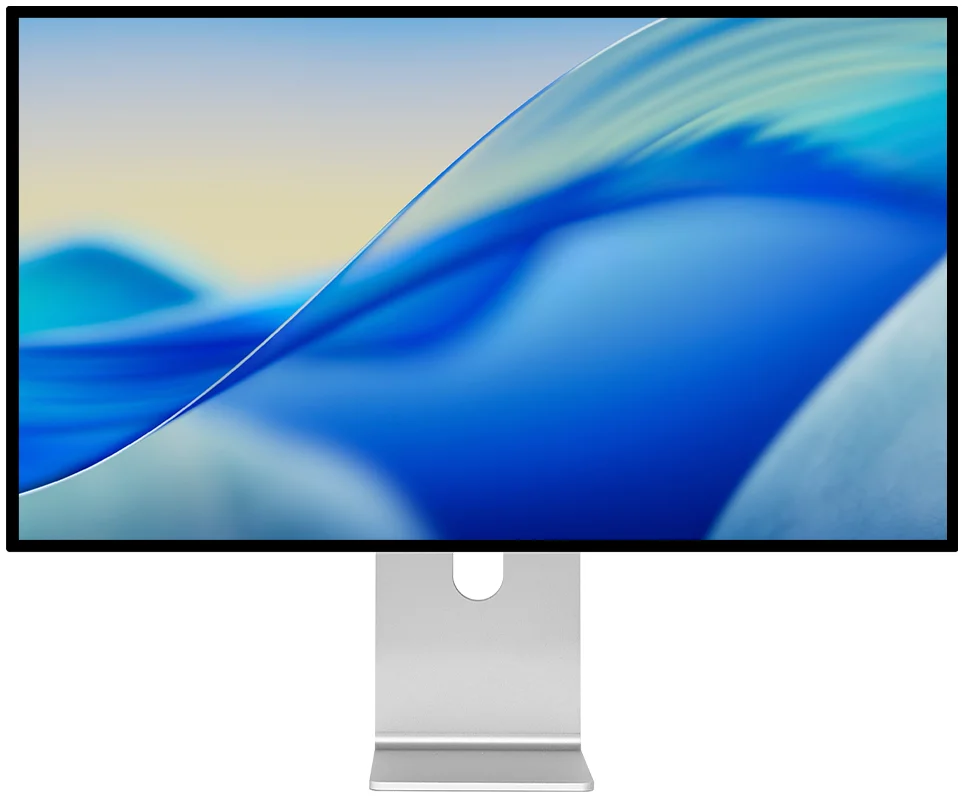
Kuycon G32P
32" · 6K · 223 ppi
Από 1.329,00 € με ΦΠΑ
- Ανάλυση6144 × 3456
- ΠάνελNano IPS Black
- Φωτεινότητα500 nits
- Αντίθεση2000:1
Γιατί είναι εδώ: η γυαλιστερή 6K που αντικαθιστά το Pro Display XDR. Σε ένα τόσο υψηλής αντίθεσης πάνελ, η ρύθμιση του οπίσθιου φωτισμού στο πραγματικό επίπεδο, και όχι μέσω λογισμικού, αλλάζει τα πάντα.
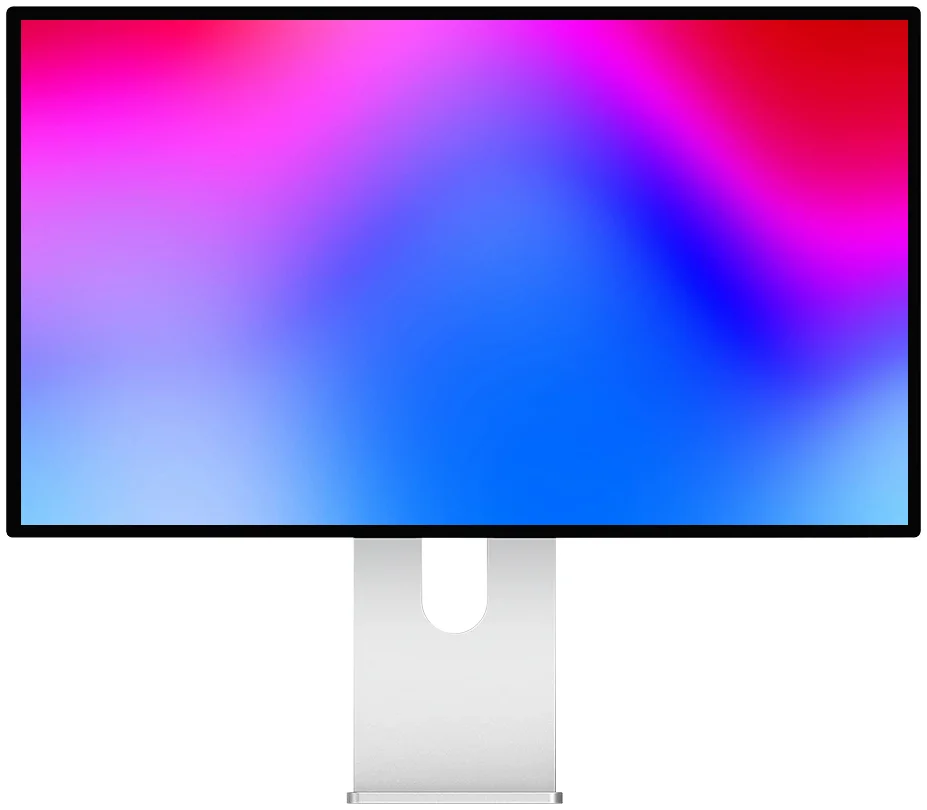
Kuycon P27Z
27" · 5K · έως 330 Hz
Από 1.069,00 € με ΦΠΑ
- Ανάλυση5120 × 2880
- Συχνότητα180 Hz σε 5K
- Φωτεινότητα600 nits
- ΦινίρισμαΓυαλιστερό γυαλί
Γιατί είναι εδώ: η σιλουέτα του Pro Display XDR και 5K στα 180 Hz. Η ένταση των ηχείων ρυθμίζεται κι αυτή από το πληκτρολόγιο του Mac.
Οι τιμές εμφανίζονται στο νόμισμά σας. Σασί αλουμινίου, αντάπτορας VESA 100 × 100 και καλώδια περιλαμβάνονται; ρυθμιζόμενη βάση προαιρετικά σε αυτά τα τρία μοντέλα.
FAQ
Φωτεινότητα σε Mac: συχνές ερωτήσεις
Είναι το MonitorControl πραγματικά δωρεάν?
Ναι. Είναι ελεύθερο λογισμικό με άδεια MIT, χωρίς έκδοση επί πληρωμή ούτε διαφημίσεις. Ο κώδικας είναι δημόσιος στο GitHub και μπορείτε να στηρίξετε το έργο με μια δωρεά αν θέλετε.
Χρειάζεται ειδικό καλώδιο για να λειτουργήσει το DDC/CI?
Όχι. Οι εντολές DDC/CI περνούν από κάθε τυπικό καλώδιο βίντεο: USB-C, Thunderbolt, DisplayPort ή HDMI. Μόνο ορισμένοι αντάπτορες, διακόπτες KVM και dock DisplayLink τις μπλοκάρουν.
Λειτουργεί το MonitorControl σε Mac M1, M2, M3, M4 και M5?
Ναι. Τα Mac Apple Silicon υποστηρίζονται από την έκδοση 4, και τα Mac Intel ανέκαθεν. Απαιτείται macOS 11 Big Sur ή νεότερο.
Μπορώ να ρυθμίσω πολλές οθόνες ταυτόχρονα?
Ναι. Κάθε οθόνη έχει το δικό της ρυθμιστικό, και τα πλήκτρα του πληκτρολογίου μπορούν να επιδρούν είτε σε όλες τις οθόνες μαζί είτε μόνο σε αυτήν όπου βρίσκεται ο δείκτης. Επιλέγεται στις ρυθμίσεις της εφαρμογής.
Μπορεί αυτή η ρύθμιση να βλάψει την οθόνη?
Όχι. Το DDC/CI στέλνει ακριβώς τις ίδιες εντολές με τα κουμπιά της οθόνης. Είναι πρωτόκολλο τυποποιημένο από τη VESA, προορισμένο για αυτή τη χρήση εδώ και πάνω από είκοσι χρόνια.
Είναι συμβατές οι οθόνες Kuycon?
Ναι, όλα τα μοντέλα υποστηρίζουν DDC/CI: G27P, G32P, P27Z, P27D, G32X, P32K, P40K και τα υπόλοιπα. Φωτεινότητα, αντίθεση και ένταση ελέγχονται από το Mac.
Μια οθόνη που υπακούει στο Mac σας
Οθόνες 5K και 6K με γυαλιστερό γυαλί, που ελέγχονται από το πληκτρολόγιο σαν οθόνη Apple. Εγγύηση 2 ετών, εξυπηρέτηση μετά την πώληση στην Ευρώπη.
Δείτε τη γκάμαΟ οδηγός γράφτηκε τον Σεπτέμβριο του 2026. Το MonitorControl είναι ανεξάρτητο λογισμικό, χωρίς σχέση με την Kuycon. Οι τιμές εμφανίζονται στο νόμισμά σας και μπορεί να αλλάξουν; ελέγξτε τη σελίδα του προϊόντος.