
Guida all’acquisto · Aggiornata nel 2026
Sì, un monitor Kuycon funziona perfettamente su PC
La reputazione dei monitor Kuycon si è costruita attorno al Mac. Sono però monitor standard: si collegano in DisplayPort, in HDMI o in USB-C e non richiedono alcun driver su Windows. Questa guida spiega che cosa cambia realmente sul lato PC — il ridimensionamento, la larghezza di banda della tua scheda grafica e la scelta del cavo.
Ciò che non cambia
Un monitor Kuycon non ha nulla di un accessorio proprietario. Non c’è alcun driver da scaricare, nessun software da installare, nessun account da creare. Colleghi il cavo, Windows rileva la risoluzione nativa e l’immagine appare. I modelli della gamma sono dichiarati compatibili con Windows, macOS e Linux, oltre che con le console PlayStation, Xbox e Nintendo Switch.
Due funzioni talvolta associate al mondo Apple funzionano del resto altrettanto bene sul lato PC: la ricarica tramite USB-C, che alimenta un portatile fino a 100 W attraverso il cavo video, e il protocollo DDC/CI, che permette di regolare la luminosità dalla tastiera anziché con i pulsanti del monitor. Su Windows se ne occupano utility gratuite come Monitorian o Twinkle Tray; la procedura è dettagliata nella nostra pagina controllo della luminosità in DDC/CI.
Il vero tema
Il ridimensionamento su Windows
È l’unica differenza sostanziale rispetto a un Mac — e la prima cosa da impostare dopo aver aperto la scatola.
Su un pannello ad altissima densità, il testo mostrato al 100 % diventa minuscolo. macOS applica un ridimensionamento automatico; Windows lascia a te la scelta e propone per impostazione predefinita una percentuale che non è sempre la migliore. L’impostazione si trova in Impostazioni › Sistema › Schermo › Ridimensionamento.
La regola: privilegia una percentuale intera, 100 % o 200 %, anziché i valori intermedi. Al 200 % ogni pixel dell’interfaccia occupa esattamente quattro pixel fisici, senza alcuna interpolazione: il risultato è di una nitidezza perfetta. Valori come 125 % o 150 % obbligano Windows a ricalcolare i contorni, il che resta molto buono sulle applicazioni moderne ma può ammorbidire leggermente alcuni software datati.
| Modello | Definizionenativa | Densità | Scala consigliataFinestre | Spazio di lavoroottenuto |
|---|---|---|---|---|
| G27P / G27X SE / P27Z | 5120 × 2880 | 218 ppi | 200 % | 2560 × 1440 |
| G32P | 6144 × 3456 | 223 ppi | 200 % | 3072 × 1728 |
| G32X | 6016 × 3384 | 218 ppi | 200 % | 3008 × 1692 |
| P27D | 3840 × 2160 | 163 ppi | 150 % | 2560 × 1440 |
| P32K / Q32S | 3840 × 2160 | 139 ppi | 125 à 150 % | 3072 × 1728 à 2560 × 1440 |
| P40K | 5120 × 2160 | 139 ppi | 125 à 150 % | 4096 × 1728 à 3413 × 1440 |
| Q34W | 3440 × 1440 | 109 ppi | 100 % | 3440 × 1440 |
Spazio di lavoro teorico ottenuto alla scala indicata. Regola in base alla tua distanza di visione.
Compatibilità
Ciò che la tua scheda grafica deve fornire
Un pannello 5K o 6K richiede molta larghezza di banda. Verifica questo punto prima di ordinare, non dopo.
Mostrare 5120 × 2880 a 60 Hz richiede circa 17 Gbit/s, e un pannello 6K ancora di più. Tre vie permettono di arrivarci:
- DisplayPort 1.4 con compressione DSC — la soluzione più diffusa. La compressione è visivamente senza perdita e gestita dalla scheda grafica. Tutte le schede NVIDIA GeForce RTX, AMD Radeon RX 6000 e successive la supportano.
- DisplayPort 2.1 UHBR20 — lo standard più veloce disponibile oggi; è ciò di cui dispone il P27Z per raggiungere 180 Hz in 5K nativo.
- HDMI 2.1 — sufficiente per il 5K a 60 Hz. Attenzione: i modelli P40K e Q34W dispongono di un HDMI 2.0, la cui larghezza di banda è ben inferiore. Su questi due monitor la piena risoluzione alla piena frequenza passa obbligatoriamente dal DisplayPort o dall’USB-C.
Il punto da tenere d’occhio riguarda soprattutto le schede grafiche datate e i portatili di fascia bassa. Una scheda priva di DSC si fermerà al 4K, oppure mostrerà il tuo monitor 5K a 30 Hz — un sintomo riconoscibile tra tutti, con un cursore del mouse che sembra saltare da un punto all’altro.
L’USB-C su un portatile Windows
Un solo cavo per l’immagine, i dati e fino a 100 W di ricarica: è l’argomento più concreto di un monitor USB-C, e non è affatto riservato al MacBook. Una condizione: la porta USB-C del tuo PC deve gestire la modalità DisplayPort Alt. Non tutte le porte USB-C inviano video — alcune servono solo ai dati e alla ricarica.
Come verificarlo? Cerca il piccolo logo DisplayPort (una D stilizzata) o il fulmine Thunderbolt accanto alla porta. Una porta Thunderbolt 3 o 4 gestisce sempre il video. In caso di dubbio, la scheda tecnica del produttore del tuo PC risolve la questione in pochi secondi.
Selezione
Quale modello per quale uso su PC
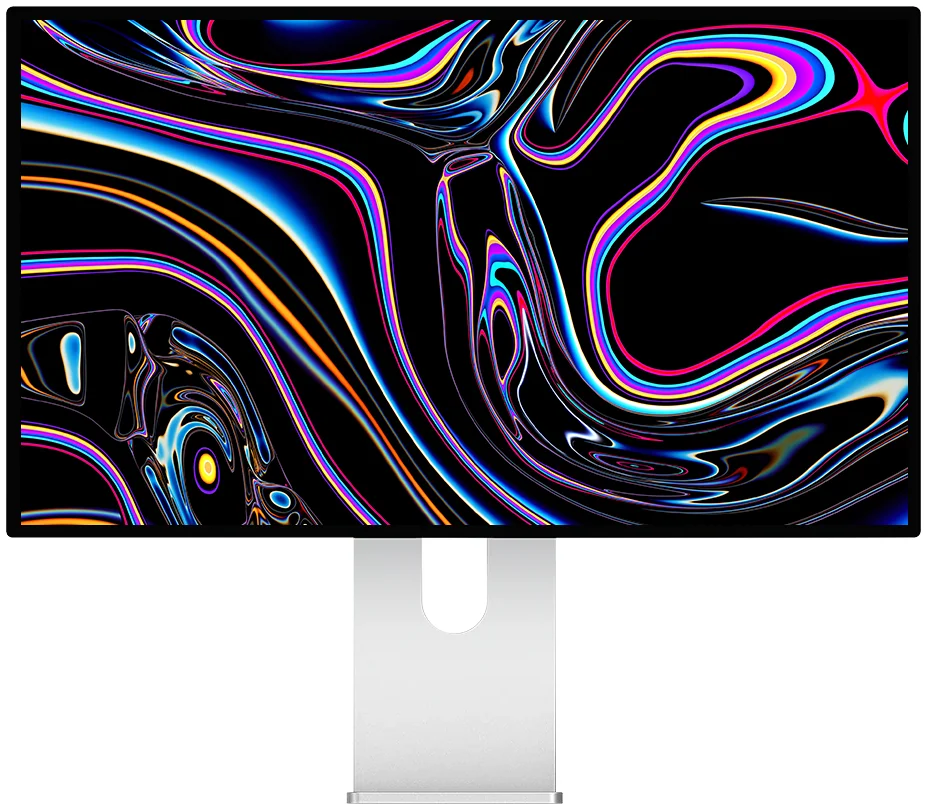
Kuycon G27P
Ufficio e sviluppo
Da 939,00 € IVA inclusa
Per chi passa le giornate su testo, codice o fogli di calcolo. Al 200 % la resa dei caratteri è la più nitida che un monitor da 27 pollici possa produrre, e il pannello IPS Black a 2000:1 allevia gli occhi a fine giornata.
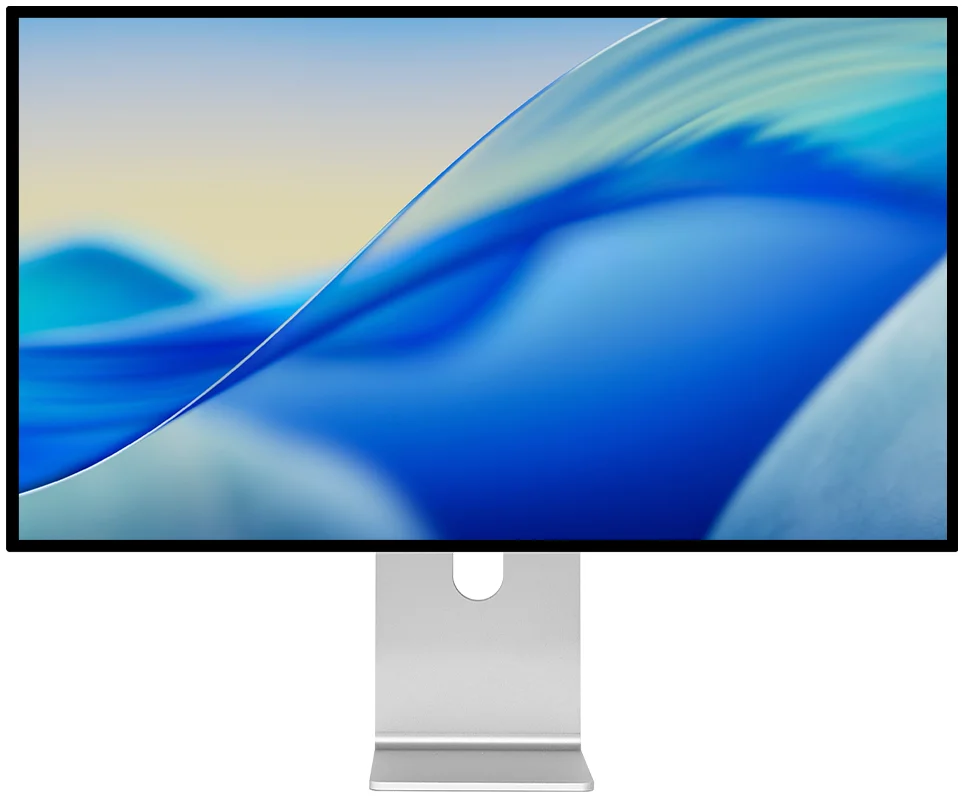
Kuycon G32P
Creazione e montaggio
Da 1.329,00 € IVA inclusa
32 pollici in 6144 × 3456: un’intera timeline video, o un’immagine a piena risoluzione con le palette intorno. Pannello IPS Black a 2000:1 e 500 nit.
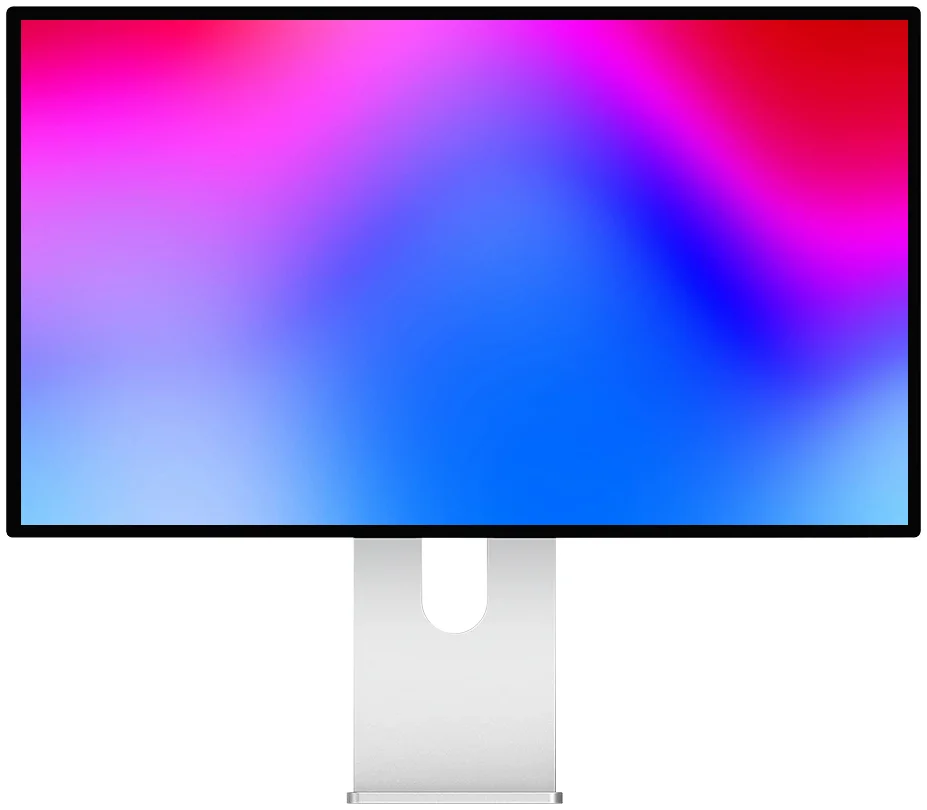
Kuycon P27Z
Lavoro di giorno, gioco di sera
Da 1.069,00 € IVA inclusa
5K a 180 Hz, poi 330 Hz in QHD per i giochi competitivi. Il suo DisplayPort 2.1 UHBR20 è la connettività più rapida della gamma.
FAQ
Kuycon su PC: domande frequenti
I monitor Kuycon sono riservati al Mac?
No. Sono monitor standard, senza driver né software proprietari, compatibili con Windows, Linux e console. Vengono spesso presentati come alternative ai monitor Apple perché riprendono le risoluzioni 5K e 6K che pochi produttori propongono, ma nulla nel loro funzionamento è specifico di macOS.
Quale ridimensionamento scegliere su Windows per un monitor 5K da 27 pollici?
200 %. Ottieni lo spazio di lavoro di un monitor 2560 × 1440, disegnato con quattro volte più pixel, senza alcuna interpolazione. È l’impostazione che dà il testo più nitido. Il parametro si trova in Impostazioni › Sistema › Schermo › Ridimensionamento.
Quale scheda grafica serve per un monitor 5K o 6K?
Una scheda che gestisca la compressione DSC in DisplayPort 1.4, il che vale per tutte le NVIDIA GeForce RTX e le AMD Radeon RX 6000 e successive. Senza DSC la visualizzazione si fermerà al 4K o scenderà a 30 Hz. Per giocare in 5K serve inoltre una scheda potente: 5120 × 2880 rappresentano quasi il doppio dei pixel del 4K.
Si può ricaricare un PC portatile Windows tramite il cavo del monitor?
Sì, fino a 100 W sui modelli dotati di USB-C, a condizione che la porta USB-C del portatile gestisca la modalità DisplayPort Alt. Cerca il logo DisplayPort o il fulmine Thunderbolt accanto alla porta: alcune porte USB-C trasportano solo dati e alimentazione.
Si può regolare la luminosità dalla tastiera su Windows?
Sì. I monitor Kuycon supportano il protocollo DDC/CI. Utility gratuite come Monitorian o Twinkle Tray permettono di gestire luminosità, contrasto e temperatura di colore da Windows, senza toccare i pulsanti del monitor.
Un monitor 5K sul tuo PC?
Stessa risoluzione, stessa densità, stessa connettività standard — senza driver e senza ecosistema imposto. Consegna e assistenza post-vendita in Europa, garanzia di 2 anni nell’Unione europea.
Vedi tutti i monitor KuyconGuida redatta ad agosto 2026. Le caratteristiche sono quelle pubblicate dal produttore a tale data e sono soggette a modifiche; verifica la scheda prodotto prima dell’acquisto. I prezzi Kuycon sono mostrati nella tua valuta.