
Guide d’achat · Mis à jour en 2026
Oui, un écran Kuycon fonctionne parfaitement sur PC
La réputation des écrans Kuycon s’est construite autour du Mac. Ce sont pourtant des écrans standard : ils se branchent en DisplayPort, en HDMI ou en USB-C, et ne demandent aucun pilote sous Windows. Ce guide explique ce qui change réellement côté PC — la mise à l’échelle, la bande passante de votre carte graphique, et le choix du câble.
Ce qui ne change pas
Un écran Kuycon n’a rien d’un accessoire propriétaire. Il n’y a ni pilote à télécharger, ni logiciel à installer, ni compte à créer. Vous branchez le câble, Windows détecte la définition native, et l’image s’affiche. Les modèles de la gamme sont annoncés compatibles avec Windows, macOS et Linux, ainsi qu’avec les consoles PlayStation, Xbox et Nintendo Switch.
Deux fonctions parfois associées au monde Apple fonctionnent d’ailleurs aussi bien côté PC : la charge par USB-C, qui alimente un portable jusqu’à 100 W par le câble vidéo, et le protocole DDC/CI, qui permet de régler la luminosité depuis le clavier plutôt qu’avec les boutons de l’écran. Sous Windows, des utilitaires gratuits comme Monitorian ou Twinkle Tray s’en chargent ; la marche à suivre est détaillée sur notre page contrôle de la luminosité en DDC/CI.
Le vrai sujet
La mise à l’échelle sous Windows
C’est la seule différence de fond avec un Mac — et la première chose à régler après le déballage.
Sur une dalle à très haute densité, le texte affiché à 100 % devient minuscule. macOS applique une mise à l’échelle automatique ; Windows vous laisse la main, et propose par défaut un pourcentage qui n’est pas toujours le meilleur. Le réglage se trouve dans Paramètres › Système › Affichage › Échelle.
La règle : privilégiez un pourcentage entier, 100 % ou 200 %, plutôt que les valeurs intermédiaires. À 200 %, chaque pixel de l’interface occupe exactement quatre pixels physiques, sans aucune interpolation : le résultat est d’une netteté parfaite. Les valeurs comme 125 % ou 150 % obligent Windows à recalculer les contours, ce qui reste très correct sur les applications modernes mais peut adoucir légèrement certains logiciels anciens.
| Modèle | Définitionnative | Densité | Échelle conseilléeWindows | Espace de travailobtenu |
|---|---|---|---|---|
| G27P / G27X SE / P27Z | 5120 × 2880 | 218 ppp | 200 % | 2560 × 1440 |
| G32P | 6144 × 3456 | 223 ppp | 200 % | 3072 × 1728 |
| G32X | 6016 × 3384 | 218 ppp | 200 % | 3008 × 1692 |
| P27D | 3840 × 2160 | 163 ppp | 150 % | 2560 × 1440 |
| P32K / Q32S | 3840 × 2160 | 139 ppp | 125 à 150 % | 3072 × 1728 à 2560 × 1440 |
| P40K | 5120 × 2160 | 139 ppp | 125 à 150 % | 4096 × 1728 à 3413 × 1440 |
| Q34W | 3440 × 1440 | 109 ppp | 100 % | 3440 × 1440 |
Espace de travail théorique obtenu à l’échelle indiquée. Ajustez selon votre distance de vue.
Compatibilité
Ce que votre carte graphique doit fournir
Une dalle 5K ou 6K demande beaucoup de bande passante. Vérifiez ce point avant de commander, pas après.
Afficher du 5120 × 2880 à 60 Hz réclame environ 17 Gbit/s, et une dalle 6K davantage encore. Trois voies permettent d’y parvenir :
- DisplayPort 1.4 avec compression DSC — la solution la plus répandue. La compression est visuellement sans perte et gérée par la carte graphique. Toutes les cartes NVIDIA GeForce RTX, AMD Radeon RX 6000 et suivantes la prennent en charge.
- DisplayPort 2.1 UHBR20 — la norme la plus rapide disponible aujourd’hui ; c’est ce dont dispose le P27Z pour atteindre 180 Hz en 5K natif.
- HDMI 2.1 — suffisant pour du 5K à 60 Hz. Attention : les modèles P40K et Q34W disposent d’un HDMI 2.0, dont la bande passante est bien inférieure. Sur ces deux écrans, la pleine définition à pleine fréquence passe obligatoirement par le DisplayPort ou l’USB-C.
Le point de vigilance concerne surtout les cartes graphiques anciennes et les ordinateurs portables d’entrée de gamme. Une carte dépourvue de DSC plafonnera à 4K, ou affichera votre écran 5K à 30 Hz — un symptôme reconnaissable entre tous, avec un curseur de souris qui semble sauter d’un point à l’autre.
L’USB-C sur un portable Windows
Un seul câble pour l’image, les données et jusqu’à 100 W de charge : c’est l’argument le plus concret d’un écran USB-C, et il n’a rien de réservé au MacBook. Une condition : le port USB-C de votre PC doit gérer le mode DisplayPort Alt. Tous les ports USB-C n’envoient pas de vidéo — certains ne servent qu’aux données et à la charge.
Comment le vérifier ? Cherchez le petit logo DisplayPort (un D stylisé) ou l’éclair Thunderbolt à côté du port. Un port Thunderbolt 3 ou 4 gère toujours la vidéo. En cas de doute, la fiche technique du constructeur de votre PC tranche en quelques secondes.
Sélection
Quel modèle pour quel usage sur PC
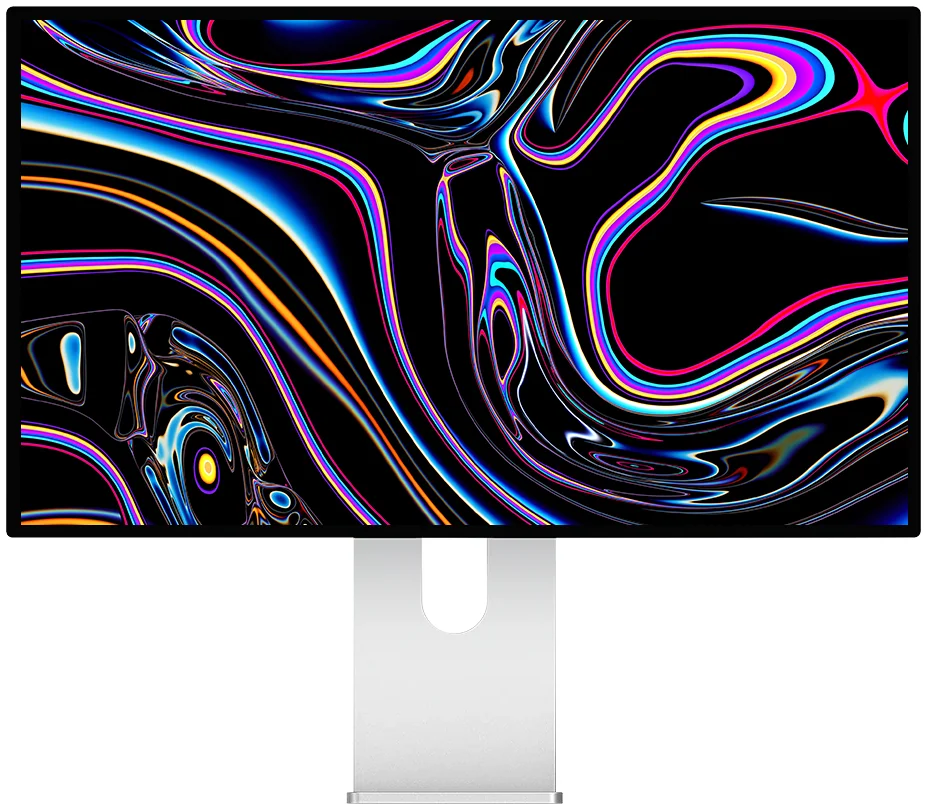
Kuycon G27P
Bureautique & développement
Dès 939,00 € TTC
Pour qui passe ses journées dans du texte, du code ou des tableurs. À 200 %, le rendu des polices est le plus net qu’un écran de 27 pouces puisse produire, et la dalle IPS Black à 2000:1 soulage les yeux en fin de journée.
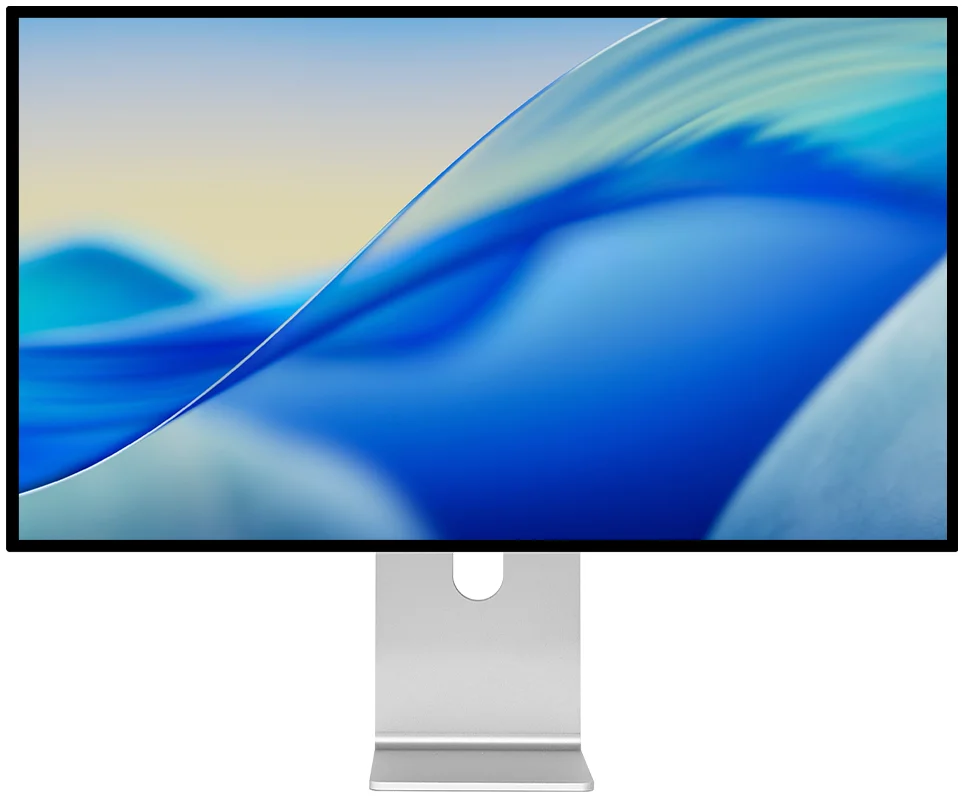
Kuycon G32P
Création & montage
Dès 1 329,00 € TTC
32 pouces en 6144 × 3456 : une timeline vidéo entière, ou une image en pleine résolution avec les palettes autour. Dalle IPS Black à 2000:1 et 500 nits.
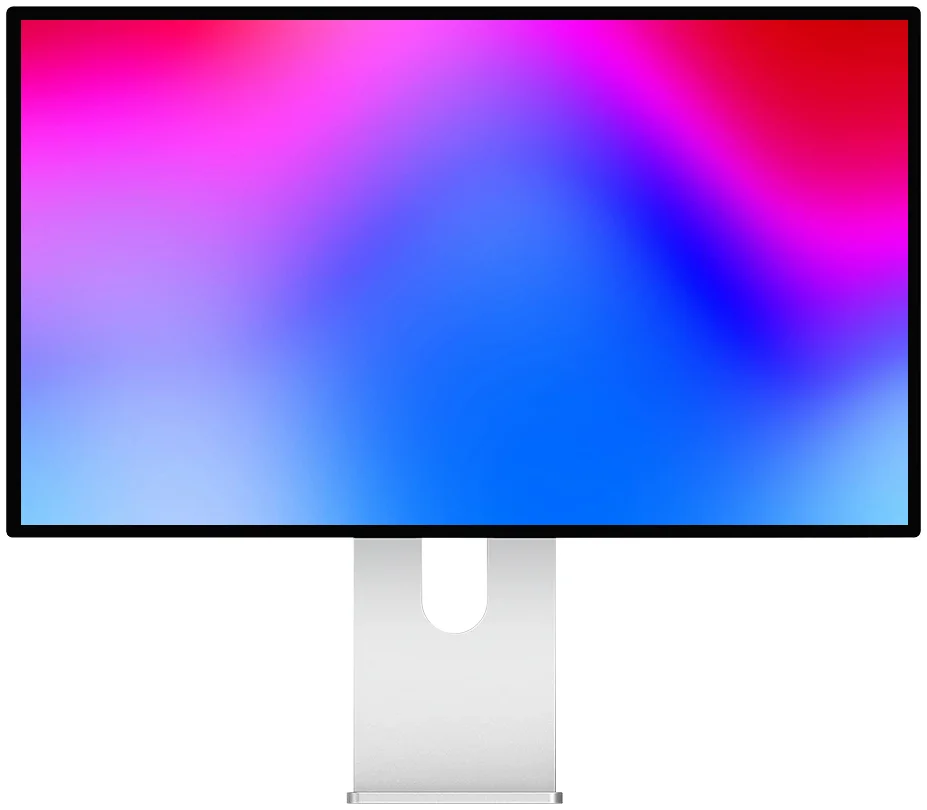
Kuycon P27Z
Travail le jour, jeu le soir
Dès 1 069,00 € TTC
5K à 180 Hz, puis 330 Hz en QHD pour les jeux compétitifs. Son DisplayPort 2.1 UHBR20 est la connectique la plus rapide de la gamme.
FAQ
Kuycon sur PC : questions fréquentes
Les écrans Kuycon sont-ils réservés au Mac ?
Non. Ce sont des écrans standard, sans pilote ni logiciel propriétaire, compatibles Windows, Linux et consoles. Ils sont souvent présentés comme des alternatives aux écrans Apple parce qu’ils reprennent les définitions 5K et 6K que peu de fabricants proposent, mais rien dans leur fonctionnement n’est spécifique à macOS.
Quelle mise à l’échelle choisir sous Windows pour un écran 5K de 27 pouces ?
200 %. Vous obtenez l’espace de travail d’un écran 2560 × 1440, dessiné avec quatre fois plus de pixels, sans aucune interpolation. C’est le réglage qui donne le texte le plus net. Le paramètre se trouve dans Paramètres › Système › Affichage › Échelle.
Quelle carte graphique faut-il pour un écran 5K ou 6K ?
Une carte gérant la compression DSC en DisplayPort 1.4, ce qui est le cas de toutes les NVIDIA GeForce RTX et des AMD Radeon RX 6000 et suivantes. Sans DSC, l’affichage plafonnera en 4K ou tombera à 30 Hz. Pour jouer en 5K, il faut en plus une carte puissante : 5120 × 2880 représente près du double de pixels du 4K.
Peut-on recharger un PC portable Windows par le câble de l’écran ?
Oui, jusqu’à 100 W sur les modèles équipés d’un USB-C, à condition que le port USB-C du portable gère le mode DisplayPort Alt. Cherchez le logo DisplayPort ou l’éclair Thunderbolt à côté du port : certains ports USB-C ne transportent que les données et l’alimentation.
Peut-on régler la luminosité depuis le clavier sous Windows ?
Oui. Les écrans Kuycon prennent en charge le protocole DDC/CI. Des utilitaires gratuits comme Monitorian ou Twinkle Tray permettent de piloter luminosité, contraste et température de couleur depuis Windows, sans toucher aux boutons de l’écran.
Un écran 5K sur votre PC ?
Même définition, même densité, même connectique standard — sans pilote et sans écosystème imposé. Livraison et service après-vente en Europe, garantie de 2 ans dans l’Union européenne.
Voir tous les écrans KuyconGuide rédigé en août 2026. Les caractéristiques sont celles publiées par le fabricant à cette date et sont susceptibles d'évoluer ; vérifiez la fiche produit avant l'achat. Les prix Kuycon s'affichent dans votre devise.