
Kaupleiðbeiningar · Uppfært 2026
Já, Kuycon-skjár virkar fullkomlega á PC
Orðspor Kuycon-skjáa hefur byggst upp í kringum Mac. Þetta eru þó staðlaðir skjáir: þeir tengjast um DisplayPort, HDMI eða USB-C og krefjast engra rekla í Windows. Þessi leiðarvísir útskýrir hvað breytist raunverulega PC-megin — skölun, bandbreidd skjákortsins þíns og val á snúru.
Það sem breytist ekki
Kuycon-skjár er ekkert sérhannað aukatæki. Það er enginn rekill til að hlaða niður, enginn hugbúnaður til að setja upp, enginn aðgangur til að stofna. Þú tengir snúruna, Windows greinir innbyggðu upplausnina og myndin birtist. Gerðir línunnar eru sagðar samhæfar Windows, macOS og Linux, sem og PlayStation, Xbox og Nintendo Switch leikjatölvum.
Tveir eiginleikar sem stundum eru tengdir Apple-heiminum virka raunar jafn vel PC-megin: USB-C hleðsla sem knýr fartölvu allt að 100 W um myndsnúruna, og DDC/CI staðallinn sem gerir kleift að stilla birtuna af lyklaborðinu í stað hnappa skjásins. Í Windows sjá ókeypis forrit eins og Monitorian eða Twinkle Tray um það; leiðbeiningarnar eru á síðunni okkar birtustýring með DDC/CI.
Raunverulega málið
Skölun í Windows
Þetta er eini efnislegi munurinn frá Mac — og það fyrsta sem stilla þarf eftir að skjárinn er tekinn úr kassanum.
Á skjáplötu með mjög miklum þéttleika verður texti sem birtur er á 100 % örsmár. macOS beitir sjálfvirkri skölun; Windows lætur þér eftir valið og stingur sjálfgefið upp á hlutfalli sem er ekki alltaf það besta. Stillingin er í Stillingar › Kerfi › Skjár › Kvarði.
Reglan: veldu heiltöluhlutfall, 100 % eða 200 %, frekar en millistig. Við 200 % tekur hver viðmótsdíll nákvæmlega fjóra raunverulega díla, án nokkurrar brúunar: útkoman er fullkomlega skýr. Gildi eins og 125 % eða 150 % neyða Windows til að endurreikna útlínur, sem er áfram mjög ásættanlegt í nútímaforritum en getur mýkt eldri hugbúnað örlítið.
| Modèle | Définitionnative | Densité | Ráðlagður kvarðiWindows | Vinnusvæðiobtenu |
|---|---|---|---|---|
| G27P / G27X SE / P27Z | 5120 × 2880 | 218 ppp | 200 % | 2560 × 1440 |
| G32P | 6144 × 3456 | 223 ppp | 200 % | 3072 × 1728 |
| G32X | 6016 × 3384 | 218 ppp | 200 % | 3008 × 1692 |
| P27D | 3840 × 2160 | 163 ppp | 150 % | 2560 × 1440 |
| P32K / Q32S | 3840 × 2160 | 139 ppp | 125 à 150 % | 3072 × 1728 à 2560 × 1440 |
| P40K | 5120 × 2160 | 139 ppp | 125 à 150 % | 4096 × 1728 à 3413 × 1440 |
| Q34W | 3440 × 1440 | 109 ppp | 100 % | 3440 × 1440 |
Fræðilegt vinnusvæði fengið við uppgefinn kvarða. Stilltu eftir áhorfsfjarlægð þinni.
Samhæfni
Hvað skjákortið þitt verður að skila
5K eða 6K skjáplata krefst mikillar bandbreiddar. Athugaðu það fyrir pöntun, ekki eftir.
Að birta 5120 × 2880 á 60 Hz krefst um 17 Gbit/s, og 6K skjáplata enn meira. Þrjár leiðir eru til þess:
- DisplayPort 1.4 með DSC-þjöppun — útbreiddasta lausnin. Þjöppunin er sjónrænt taplaus og skjákortið sér um hana. Öll NVIDIA GeForce RTX, AMD Radeon RX 6000 og nýrri kort styðja hana.
- DisplayPort 2.1 UHBR20 — hraðasti staðallinn sem völ er á í dag; það er hann sem P27Z hefur til að ná 180 Hz í innbyggðri 5K.
- HDMI 2.1 — nóg fyrir 5K á 60 Hz. Athugið: gerðirnar P40K og Q34W eru með HDMI 2.0, þar sem bandbreiddin er mun minni. Á þessum tveimur skjáum fer full upplausn á fullri tíðni óhjákvæmilega um DisplayPort eða USB-C.
Varúðaratriðið snýr einkum að eldri skjákortum og ódýrum fartölvum. Kort án DSC nær hámarki í 4K eða sýnir 5K skjáinn þinn á 30 Hz — einkenni sem þekkist samstundis, þar sem músarbendillinn virðist hoppa milli punkta.
USB-C á Windows-fartölvu
Ein snúra fyrir mynd, gögn og allt að 100 W hleðslu: það er áþreifanlegasta röksemd USB-C skjás og hún er alls ekki bundin við MacBook. Eitt skilyrði: USB-C tengið á PC-inum þínum verður að styðja DisplayPort Alt stillingu. Ekki senda öll USB-C tengi mynd — sum eru aðeins fyrir gögn og hleðslu.
Hvernig athuga? Leitaðu að litla DisplayPort-merkinu (stílfært D) eða Thunderbolt-eldingunni við hlið tengisins. Thunderbolt 3 eða 4 tengi styður alltaf mynd. Ef þú ert í vafa sker tæknilýsing framleiðanda PC-tölvunnar úr á nokkrum sekúndum.
Sélection
Hvaða gerð fyrir hvaða notkun á PC
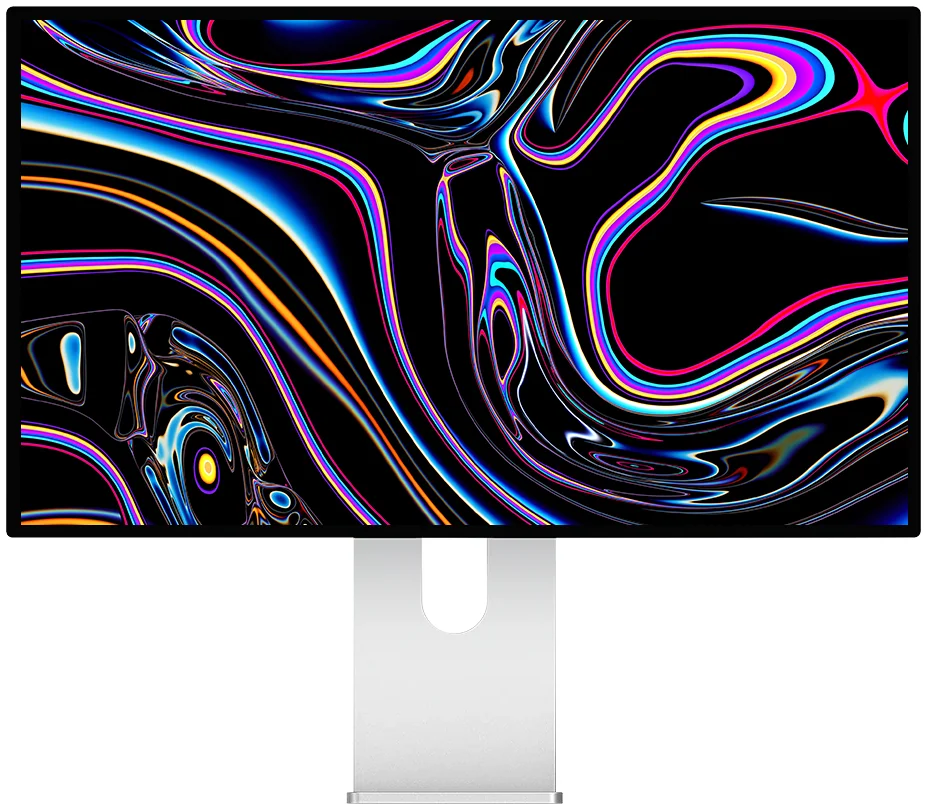
Kuycon G27P
Skrifstofuvinna og forritun
Dès 939,00 € TTC
Fyrir þann sem eyðir dögunum í texta, kóða eða töflureikna. Við 200 % er letrið það skýrasta sem 27 tommu skjár getur skilað, og IPS Black skjáplata með 2000:1 hlífir augunum í lok dags.
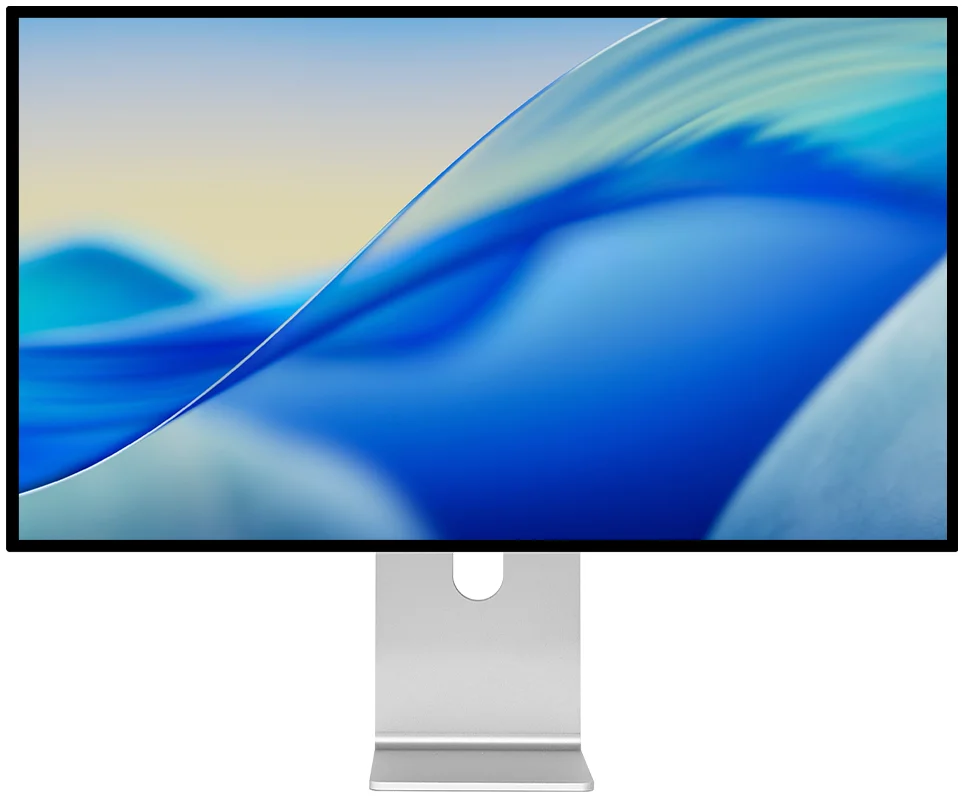
Kuycon G32P
Sköpun og klipping
Dès 1.329,00 € TTC
32 tommur í 6144 × 3456: heil myndbandstímalína, eða mynd í fullri upplausn með litaspjöldum í kring. IPS Black skjáplata með 2000:1 og 500 nit.
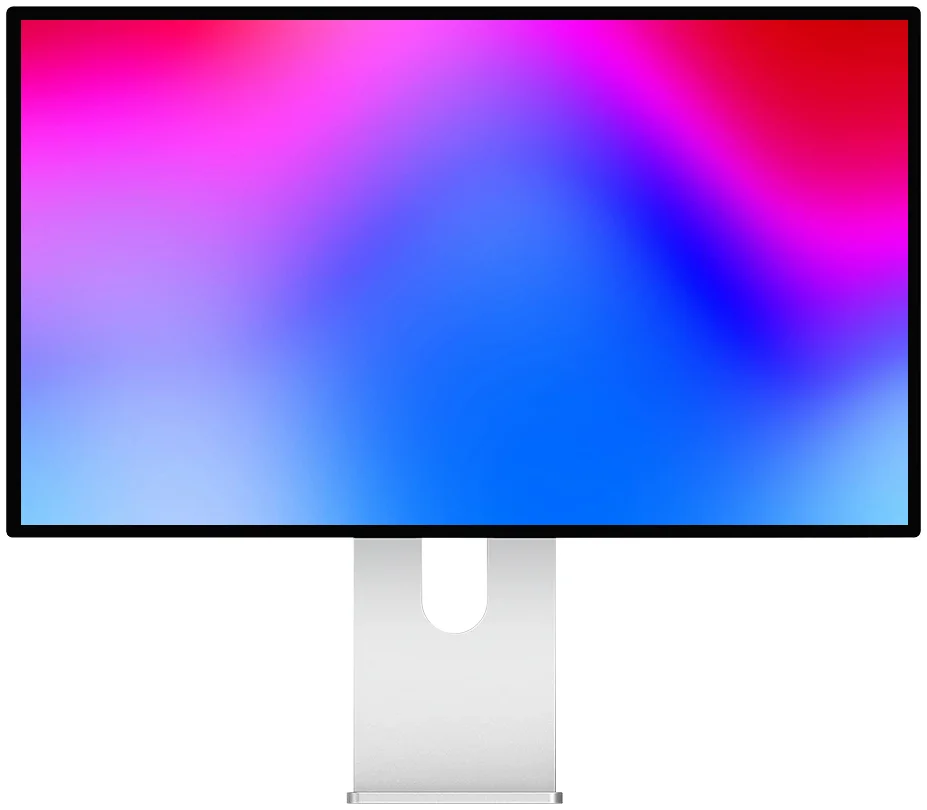
Kuycon P27Z
Vinna á daginn, leikir á kvöldin
Dès 1.069,00 € TTC
5K á 180 Hz, síðan 330 Hz í QHD fyrir keppnisleiki. DisplayPort 2.1 UHBR20 tengið hans er það hraðasta í línunni.
Algengar spurningar
Kuycon á PC: algengar spurningar
Eru Kuycon-skjáir eingöngu fyrir Mac?
Nei. Þetta eru staðlaðir skjáir, án rekla eða séreignarhugbúnaðar, samhæfðir Windows, Linux og leikjatölvum. Þeir eru oft kynntir sem valkostur við Apple-skjái því þeir bjóða 5K og 6K upplausnir sem fáir framleiðendur bjóða, en ekkert í virkni þeirra er sérstakt fyrir macOS.
Hvaða skölun á að velja í Windows fyrir 27 tommu 5K skjá?
200 %. Þú færð vinnusvæði 2560 × 1440 skjás, teiknað með fjórum sinnum fleiri dílum, án nokkurrar brúunar. Það er stillingin sem gefur skýrasta textann. Valkosturinn er í Stillingar › Kerfi › Skjár › Kvarði.
Hvaða skjákort þarf fyrir 5K eða 6K skjá?
Kort sem styður DSC-þjöppun um DisplayPort 1.4, sem á við um öll NVIDIA GeForce RTX og AMD Radeon RX 6000 og nýrri. Án DSC nær birtingin hámarki í 4K eða fellur í 30 Hz. Til að spila í 5K þarf að auki öflugt kort: 5120 × 2880 er nærri tvöfalt fleiri dílar en 4K.
Er hægt að hlaða Windows-fartölvu um snúru skjásins?
Já, allt að 100 W á gerðum með USB-C, að því gefnu að USB-C tengi fartölvunnar styðji DisplayPort Alt stillingu. Leitaðu að DisplayPort-merkinu eða Thunderbolt-eldingunni við tengið: sum USB-C tengi flytja aðeins gögn og straum.
Er hægt að stilla birtuna af lyklaborðinu í Windows?
Já. Kuycon-skjáir styðja DDC/CI staðalinn. Ókeypis forrit eins og Monitorian eða Twinkle Tray gera kleift að stýra birtu, kontrasti og litahitastigi úr Windows, án þess að snerta hnappa skjásins.
5K skjár á PC-inum þínum?
Sama upplausn, sami þéttleiki, sömu stöðluðu tengi — án rekla og án þess að vistkerfi sé þröngvað upp á þig. Sending og þjónusta eftir sölu í Evrópu, 2 ára ábyrgð innan Evrópusambandsins.
Sjá alla Kuycon skjáiLeiðarvísir skrifaður í ágúst 2026. Eiginleikarnir eru þeir sem framleiðandinn birti á þeim degi og geta breyst; athugaðu vörusíðuna fyrir kaup. Kuycon-verð birtast í gjaldmiðli þínum.