
Købsguide · Opdateret i 2026
Den rigtige skærm til en MacBook Pro eller MacBook Air
En MacBook med Apple Silicon driver en native 5K- eller 6K-skærm over ét enkelt kabel — som også overfører strømmen. Tilbage står valget af den rigtige pixeltæthed: det er den, og ikke størrelsen, der afgør, om din tekst bliver lige så skarp som på den bærbares indbyggede skærm.
Vores udvalg
Tre skærme til en MacBook
Fra den mest overkommelige til den mest rummelige, alt efter hvad du bruger din bærbare til på skrivebordet.
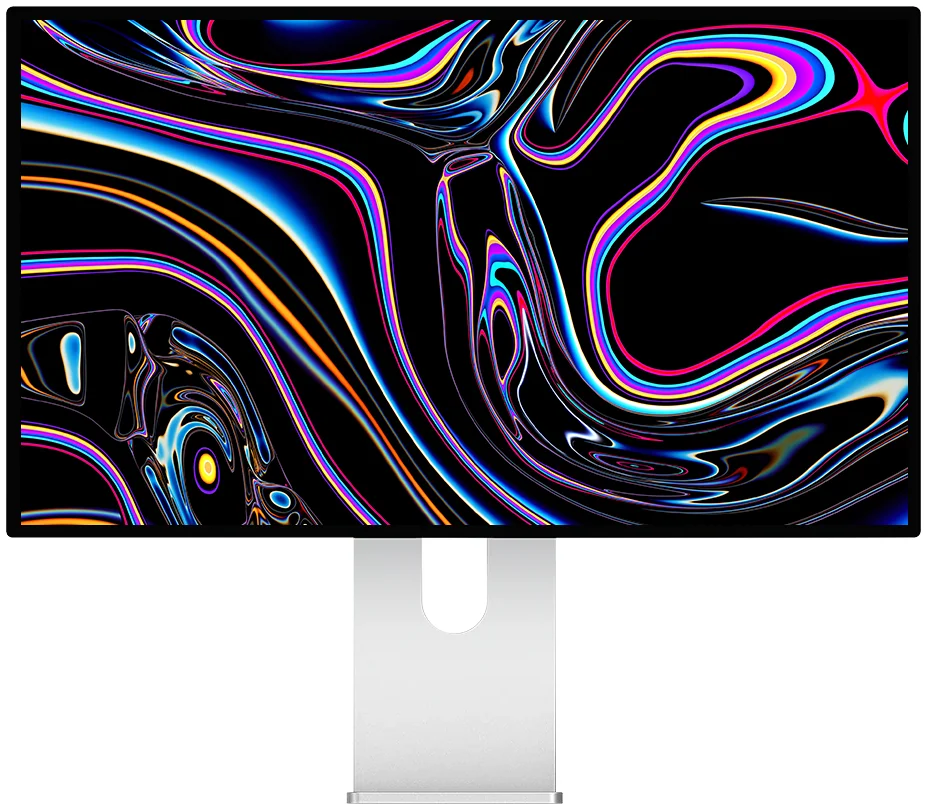
Kuycon G27P
27" · 5K · 218 ppi
Fra 939,00 € inkl. moms
- Opløsning5120 × 2880
- Pixeltæthed218 ppi
- PanelIPS Black
- Kontrast2000:1
- Lysstyrke600 nits
- USB-C100 W
Derfor anbefaler vi den: 218 ppi er præcis den tæthed, macOS forventer for at vise ægte Retina. Teksten er lige så skarp som på MacBook'ens panel, blot meget større — og USB-C oplader den bærbare via samme kabel.
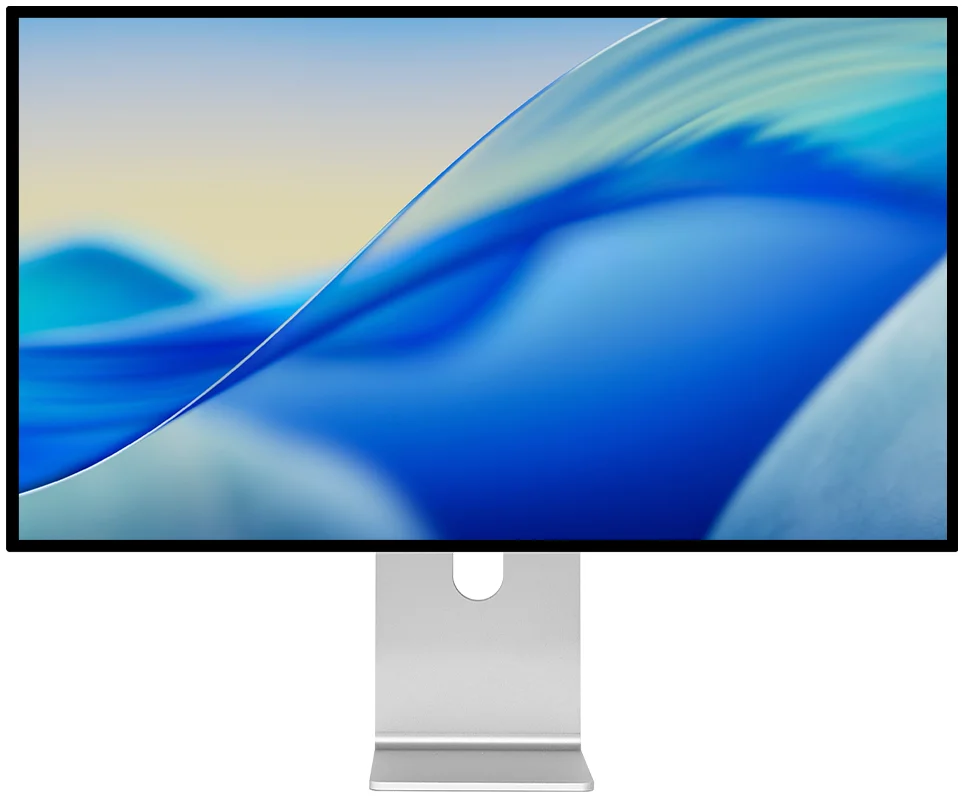
Kuycon G32P
32" · 6K · 223 ppi
Fra 1.329,00 € inkl. moms
- Opløsning6144 × 3456
- Pixeltæthed223 ppi
- PanelIPS Black
- Kontrast2000:1
- TilslutningerDP 2.1, 2 HDMI 2.1
- USB-C100 W
Derfor anbefaler vi den: samme Retina-tæthed som G27P, men på 32 tommer: du får en tredjedel mere arbejdsplads uden at miste et gram skarphed. Det rigtige valg, hvis du arbejder med to vinduer side om side hele dagen.
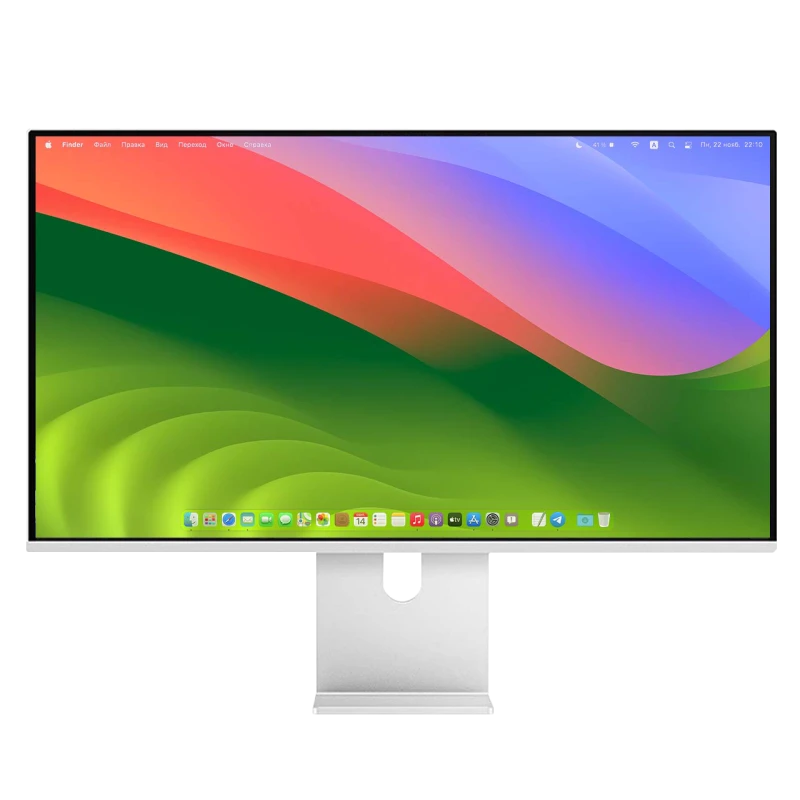
Kuycon P27L
27" · 4K · mat
Fra 499,17 € inkl. moms
- Opløsning3840 × 2160
- Pixeltæthed163 ppi
- PanelIPS
- Lysstyrke400 nits
- Overflademat
- USB-Cja
Derfor anbefaler vi den: indgangsbilletten til en stor USB-C-skærm til MacBook Air, under 500 €. Ved 163 ppi er teksten mindre skarp end i 5K — vi forklarer hvorfor længere nede — men den matte overflade gør den til en fremragende skærm til et meget lyst skrivebord.
Det afgørende punkt
Derfor betyder tætheden mere end størrelsen
Det er det eneste begreb, du skal forstå, inden du køber en skærm til en Mac.
macOS er bygget op om en tæthed på omkring 220 pixels pr. tomme. Ved den tæthed tegner systemet hvert grænsefladeelement på præcis fire fysiske pixels: det er dét, Apple kalder Retina, og det er dét, der giver skrifttyperne deres karakteristiske skarphed.
En skærm, der afviger fra den tæthed, tvinger macOS til en mellemregning. Resultatet er stadig helt fint, men tegnenes tynde streger falder mellem to fysiske pixels: teksten virker en anelse blødere, og trætheden melder sig efter nogle timers læsning.
| Skærm | Opløsning | Pixeltæthed | Gengivelse i macOS |
|---|---|---|---|
| MacBook Pro 14" / 16" | 3024 × 1964 / 3456 × 2234 | 254 ppi | Native Retina |
| Kuycon G27P / P27Z — 27" 5K | 5120 × 2880 | 218 ppi | Native Retina, 2× skalering |
| Kuycon G32P — 32" 6K | 6144 × 3456 | 223 ppi | Native Retina, 2× skalering |
| Kuycon P27L / P27D — 27" 4K | 3840 × 2160 | 163 ppi | Ikke-native skalering |
| Kuycon P32K / P32T — 32" 4K | 3840 × 2160 | 139 ppi | Behagelig uden skalering |
32" 4K er det eneste format, der læses korrekt ved 100 % uden skalering: elementerne er ganske enkelt større.
Ét enkelt kabel, virkelig
Det er det mest konkrete argument for en bærbar. Et USB-C-kabel mellem MacBook'en og skærmen overfører billedet i native opløsning, det udstyr der er tilsluttet skærmen, og op til 100 W opladning. Du kommer på kontoret, sætter ét stik i, og alt er forbundet.
En nuance om opladningen: 100 W dækker rigeligt en MacBook Air og en 14-tommers MacBook Pro. På en 16-tommers MacBook Pro, hvis originale oplader leverer mere, bliver opladningen langsommere, når maskinen arbejder for fuld kraft — computeren aflades dog ikke ved almindelig brug.
Arbejd med lukket låg
Lukket låg-tilstanden gør den bærbare til en computerkasse stillet på højkant. Tre betingelser, og de er alle enkle: MacBook'en skal have strøm — hvilket skærmens USB-C sørger for — et eksternt tastatur og en mus skal være tilsluttet, og den eksterne skærm skal være aktiv, inden du lukker låget.
Går Mac'en i dvale, når du lukker skærmen, er det normalt fordi opladningen ikke registreres. Den fulde fremgangsmåde findes i vores guide til tilslutning og fejlfinding.
Blank eller mat til en bærbar?
En MacBooks panel er blankt. Stiller du en mat skærm ved siden af, opstår der en let forskel i gengivelsen: farverne virker en anelse mindre mættede på den eksterne skærm. Arbejder du ofte med begge skærme tændt, passer en model med blank antirefleksfinish som G27P eller G32P bedre til den bærbare.
Omvendt, hvis dit skrivebord vender mod et vindue, eller hvis du oftest arbejder med lukket låg, løser den matte overflade på P27L eller P40K refleksionerne én gang for alle.
Og foden?
Et punkt at kende inden bestillingen: Kuycon-skærme leveres med en VESA-adapter 100 × 100 og deres kabler, men den justerbare fod vælges særskilt — enten i en pakke med skærm + fod eller separat. Det er dét, der gør, at de, som allerede har en skrivebordsarm, slipper for at betale for en fod, de ikke skal bruge. Vi uddyber mulighederne i guide til fødder og beslag.
FAQ
Skærm til MacBook: ofte stillede spørgsmål
Hvilken skærm skal man vælge til en MacBook Pro?
En 27-tommers 5K som G27P, hvis du mest arbejder med tekst, kode eller design: dens 218 ppi svarer til den Retina-tæthed, macOS forventer. En 32-tommers 6K som G32P, hvis du har brug for mere plads uden at miste skarphed.
Kan en MacBook Air drive en 5K-skærm?
Ja. MacBook Air med Apple Silicon driver en ekstern skærm i 5K via deres Thunderbolt-/USB-C-port, med automatisk HiDPI-skalering. Antallet af eksterne skærme, der understøttes samtidig, varierer med chipgenerationen: tjek det punkt i databladet for din model, hvis du planlægger at tilslutte to.
Oplader skærmens kabel MacBook'en?
Ja, op til 100 W på modeller med USB-C: billede, data og strøm går gennem samme kabel. Det er rigeligt til en MacBook Air eller en 14-tommers MacBook Pro; på en 16-tommer under fuld belastning bliver opladningen blot langsommere.
Er en 4K-skærm nok til en MacBook?
Det fungerer fint, men tekstgengivelsen er ikke den samme. På 27 tommer viser et 4K-panel 163 ppi: macOS anvender en ikke-native skalering, og tegnene virker en anelse blødere. På 32 tommer falder 4K-panelet til 139 ppi og bliver tværtimod behageligt at læse uden nogen skalering.
Følger foden med skærmen?
Skærmen leveres med sin VESA 100 × 100-adapter og sine kabler. Den højdejusterbare fod bestilles enten i en pakke med skærm + fod eller separat, så du undgår at betale for den, hvis du allerede bruger en skrivebordsarm.
Ét enkelt kabel mellem din MacBook og en ægte Retina
Levering og eftersalgsservice i Europa, 2 års garanti i Den Europæiske Union. Fra 4K til under 500 € til 32-tommers 6K: vælg den tæthed, der passer til din brug.
Se alle Kuycon-skærmeGuide skrevet i august 2026. Specifikationerne er producentens offentliggjorte tal på den dato og kan ændres; tjek produktsiden inden køb. Kuycon-priser vises i din valuta.