
Ghid de cumpărare · Actualizat în 2026
Monitorul potrivit pentru un MacBook Pro sau un MacBook Air
Un MacBook Apple Silicon conduce un monitor 5K sau 6K nativ printr-un singur cablu — care transportă și încărcarea. Rămâne de ales densitatea de pixeli potrivită: ea, și nu dimensiunea, determină dacă textul tău va fi la fel de clar ca pe ecranul integrat al laptopului.
Selecția noastră
Trei monitoare pentru un MacBook
De la cel mai accesibil la cel mai spațios, în funcție de ce faci cu laptopul odată așezat pe birou.
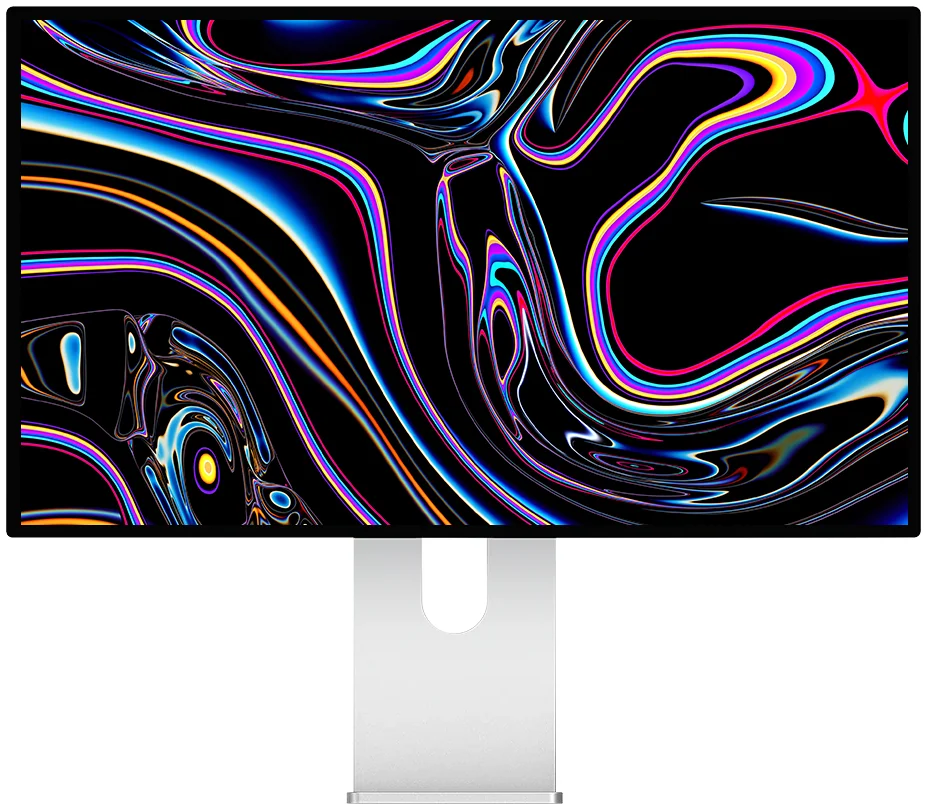
Kuycon G27P
27" · 5K · 218 ppi
De la 939,00 € cu TVA
- Rezoluție5120 × 2880
- Densitate218 ppi
- PanouIPS Black
- Contrast2000:1
- Luminozitate600 niți
- USB-C100 W
De ce îl recomandăm: 218 ppi este exact densitatea pe care macOS o așteaptă pentru a afișa Retina adevărat. Textul este la fel de clar ca pe panoul MacBook-ului, doar mult mai mare — iar USB-C încarcă laptopul prin același cablu.
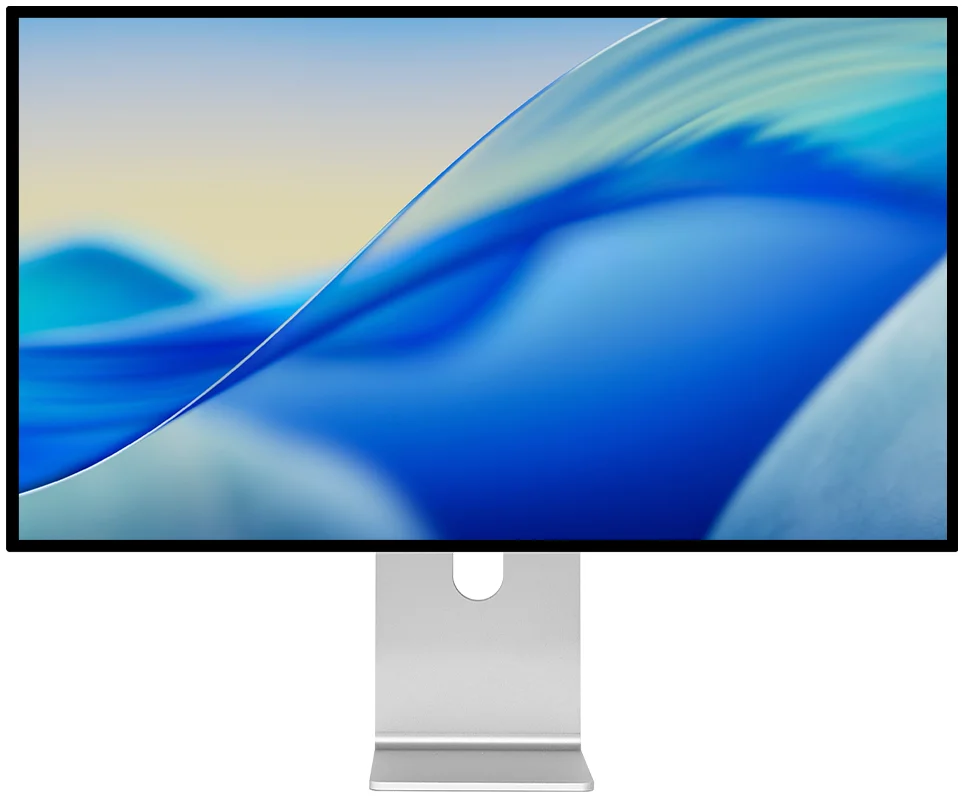
Kuycon G32P
32" · 6K · 223 ppi
De la 1.329,00 € cu TVA
- Rezoluție6144 × 3456
- Densitate223 ppi
- PanouIPS Black
- Contrast2000:1
- ConecticăDP 2.1, 2 HDMI 2.1
- USB-C100 W
De ce îl recomandăm: aceeași densitate Retina ca G27P, dar pe 32 de inci: câștigi o treime din spațiul de lucru fără să pierzi un gram de claritate. Alegerea potrivită dacă lucrezi cu două ferestre alăturate toată ziua.
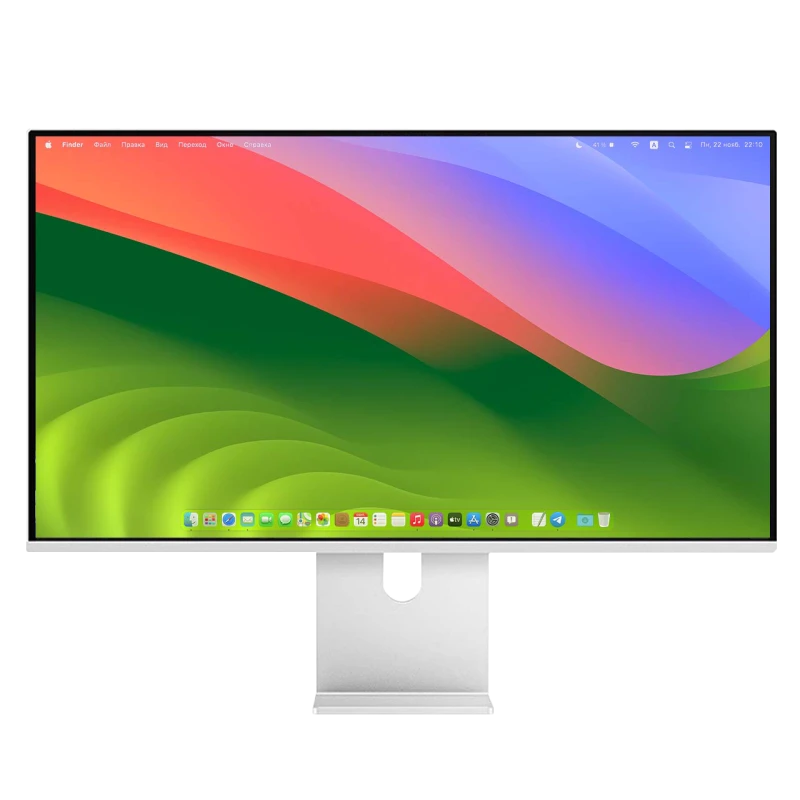
Kuycon P27L
27" · 4K · mat
De la 499,17 € cu TVA
- Rezoluție3840 × 2160
- Densitate163 ppi
- PanouIPS
- Luminozitate400 niți
- Finisajmat
- USB-Cda
De ce îl recomandăm: biletul de intrare pentru un monitor mare USB-C pe MacBook Air, sub 500 €. La 163 ppi, textul este mai puțin clar decât în 5K — explicăm de ce mai jos — dar finisajul mat îl face un excelent monitor pentru un birou foarte luminos.
Punctul decisiv
De ce densitatea contează mai mult decât dimensiunea
Este singura noțiune de înțeles înainte de a cumpăra un monitor pentru un Mac.
macOS este conceput în jurul unei densități de aproximativ 220 de pixeli pe inch. La această densitate, sistemul desenează fiecare element de interfață pe exact patru pixeli fizici: asta numește Apple Retina și asta dă fonturilor claritatea lor caracteristică.
Un monitor care se abate de la această densitate obligă macOS la un calcul intermediar. Rezultatul rămâne foarte corect, dar liniile fine ale caracterelor cad între doi pixeli fizici: textul pare ușor înmuiat, iar oboseala se simte după câteva ore de citit.
| Monitor | Rezoluție | Densitate | Redare în macOS |
|---|---|---|---|
| MacBook Pro 14" / 16" | 3024 × 1964 / 3456 × 2234 | 254 ppi | Retina nativ |
| Kuycon G27P / P27Z — 27" 5K | 5120 × 2880 | 218 ppi | Retina nativ, scalare 2× |
| Kuycon G32P — 32" 6K | 6144 × 3456 | 223 ppi | Retina nativ, scalare 2× |
| Kuycon P27L / P27D — 27" 4K | 3840 × 2160 | 163 ppi | Scalare non-nativă |
| Kuycon P32K / P32T — 32" 4K | 3840 × 2160 | 139 ppi | Confortabil fără scalare |
32" 4K este singurul format care se citește corect la 100 %, fără scalare: elementele sunt pur și simplu mai mari.
Un singur cablu, cu adevărat
Este argumentul cel mai concret pentru un laptop. Un cablu USB-C între MacBook și monitor transportă imaginea la rezoluție nativă, perifericele conectate la monitor și până la 100 W de încărcare. Ajungi la birou, conectezi o priză, totul este legat.
O nuanță despre încărcare: 100 W acoperă cu prisosință un MacBook Air și un MacBook Pro de 14 inci. Pe un MacBook Pro de 16 inci, al cărui încărcător original livrează mai mult, încărcarea va fi mai lentă când mașina lucrează la turație maximă — calculatorul nu se va descărca totuși în utilizare curentă.
Lucrul cu capacul închis
Modul cu capacul închis transformă laptopul într-o unitate centrală așezată pe o parte. Trei condiții, toate simple: MacBook-ul trebuie alimentat — ceea ce face USB-C-ul monitorului —, o tastatură și un mouse externe trebuie conectate, iar monitorul extern trebuie să fie activ înainte de a închide capacul.
Dacă Mac-ul adoarme la închiderea capacului, de obicei încărcarea nu este detectată. Pașii compleți se află în ghidul de conectare și depanare.
Lucios sau mat, pentru un laptop?
Panoul unui MacBook este lucios. Așezarea alături a unui monitor mat creează un ușor decalaj de redare: culorile par puțin mai puțin saturate pe monitorul extern. Dacă lucrezi des cu ambele ecrane aprinse, un model cu finisaj lucios antireflex precum G27P sau G32P se potrivește mai bine cu laptopul.
Invers, dacă biroul tău este în fața unei ferestre sau dacă lucrezi cu capacul închis în cea mai mare parte a timpului, finisajul mat al lui P27L sau P40K rezolvă reflexiile o dată pentru totdeauna.
Și piciorul?
Un lucru de știut înainte de comandă: monitoarele Kuycon sunt livrate cu un adaptor VESA 100 × 100 și cu cablurile lor, dar piciorul reglabil se alege separat — fie într-un pachet monitor + picior, fie separat. Astfel, cei care au deja un braț de birou nu plătesc un picior de care nu au nevoie. Detaliem opțiunile în ghidul picioarelor și suporturilor.
FAQ
Monitor pentru MacBook: întrebări frecvente
Ce monitor aleg pentru un MacBook Pro?
Un 27 de inci 5K precum G27P dacă lucrezi mai ales cu text, cod sau design: cei 218 ppi ai săi corespund densității Retina pe care macOS o așteaptă. Un 32 de inci 6K precum G32P dacă ai nevoie de mai mult spațiu fără a pierde din claritate.
Poate un MacBook Air să conducă un monitor 5K?
Da. MacBook Air-urile Apple Silicon gestionează un monitor extern în 5K prin portul lor Thunderbolt / USB-C, cu scalare HiDPI automată. Numărul de monitoare externe suportate simultan variază în funcție de generația de cip: verifică acest aspect pe fișa tehnică a modelului tău dacă intenționezi să conectezi două.
Cablul monitorului încarcă MacBook-ul?
Da, până la 100 W pe modelele echipate cu USB-C: imaginea, datele și alimentarea trec prin același cablu. Este mai mult decât suficient pentru un MacBook Air sau un MacBook Pro de 14 inci; pe unul de 16 inci la sarcină maximă, încărcarea va fi pur și simplu mai lentă.
Este suficient un monitor 4K pentru un MacBook?
Funcționează perfect, dar redarea textului nu este aceeași. Pe 27 de inci, un panou 4K afișează 163 ppi: macOS aplică o scalare non-nativă și caracterele par ușor înmuiate. Pe 32 de inci, panoul 4K coboară la 139 ppi și devine dimpotrivă confortabil de citit fără nicio scalare.
Piciorul este livrat împreună cu monitorul?
Monitorul este livrat cu adaptorul său VESA 100 × 100 și cu cablurile sale. Piciorul reglabil pe înălțime se comandă fie într-un pachet monitor + picior, fie separat, ceea ce scutește plata lui dacă folosești deja un braț de birou.
Un singur cablu între MacBook-ul tău și un Retina adevărat
Livrare și service în Europa, garanție de 2 ani în Uniunea Europeană. De la 4K sub 500 € la 6K de 32 de inci, alege densitatea care se potrivește utilizării tale.
Vezi toate monitoarele KuyconGhid redactat în august 2026. Caracteristicile sunt cele publicate de producător la această dată și se pot modifica; verifică fișa produsului înainte de cumpărare. Prețurile Kuycon se afișează în moneda ta.