
기초 · 2026년 업데이트
60, 120, 165, 240, 330Hz: 주사율 쉽게 이해하기
게이밍 모니터에서 가장 앞세워지는 수치이자 다른 곳에서는 가장 오해받는 수치입니다. 화면을 "더 예쁘게" 만들지 않고 움직임을 더 이어지게 만듭니다. 물론 이를 감당할 성능이 있어야 합니다.
헤르츠가 나타내는 것
주사율은 모니터가 1초에 화면을 다시 그리는 횟수입니다. 60Hz면 60번, 240Hz면 네 배 더 자주죠. 정지된 화면에서는 아무런 차이도 없습니다: 240Hz의 텍스트가 60Hz보다 더 선명하지 않습니다. 차이는 움직이는 것에서만 나타납니다 — 커서, 옮기는 창, 게임 장면 같은 것들이죠.
한계는 하나가 아니라 둘
165Hz 모니터는 최대 초당 165프레임을 표시합니다. 물론 기기가 그만큼 만들어내야 하죠. 그래픽카드가 80프레임을 계산한다면 80프레임을 보시게 됩니다. 모니터의 주사율은 상한이지 보장이 아닙니다: 구매 시 가장 비싼 대가를 치르는 오해입니다.
어댑티브 싱크
생성되는 프레임 수가 변하면 모니터와 기기의 동기가 어긋나 화면이 가로로 찢어집니다. 어댑티브 싱크 기술 — FreeSync, G-Sync, VRR — 은 모니터의 주사율을 게임에 맞춥니다. Q34W는 FreeSync와 G-Sync를 지원하고, P27Z는 VRR 어댑티브 싱크를 갖추고 있습니다.
듀얼 모드, 정말 좋은 아이디어
라인업의 두 모델이면 고민할 필요가 없습니다. 바로 P27Z 네이티브 5K를 180Hz로 표시하다가 2560 × 1440 330Hz로 전환합니다: 정확히 절반 해상도라 흐릿한 보간이 없습니다. P32T 는 4K 160Hz와 Full HD 320Hz 사이에서 같은 일을 합니다. 같은 패널에서 최대 해상도로 작업하고 최대 주사율로 게임하시게 됩니다.
케이블에 주의하세요
높은 주사율에는 대역폭이 필요합니다. 165Hz 모니터를 HDMI 2.0에 연결하면 아무 알림 없이 60Hz로 표시됩니다: Q34W와 P40K가 그러하며, 최대 주사율은 DisplayPort나 USB-C를 통해야 합니다. 그리고 Windows에서는 최대 주사율을 디스플레이 설정에서 직접 선택해야 합니다. 자세한 내용은 다음에 있습니다 연결 단자 가이드.
사진으로 보기
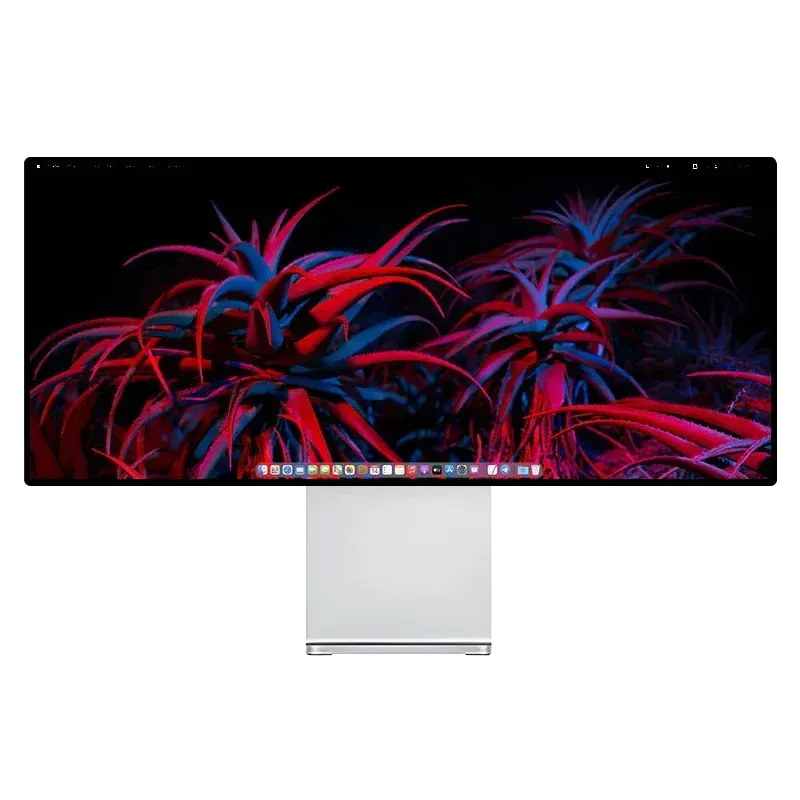
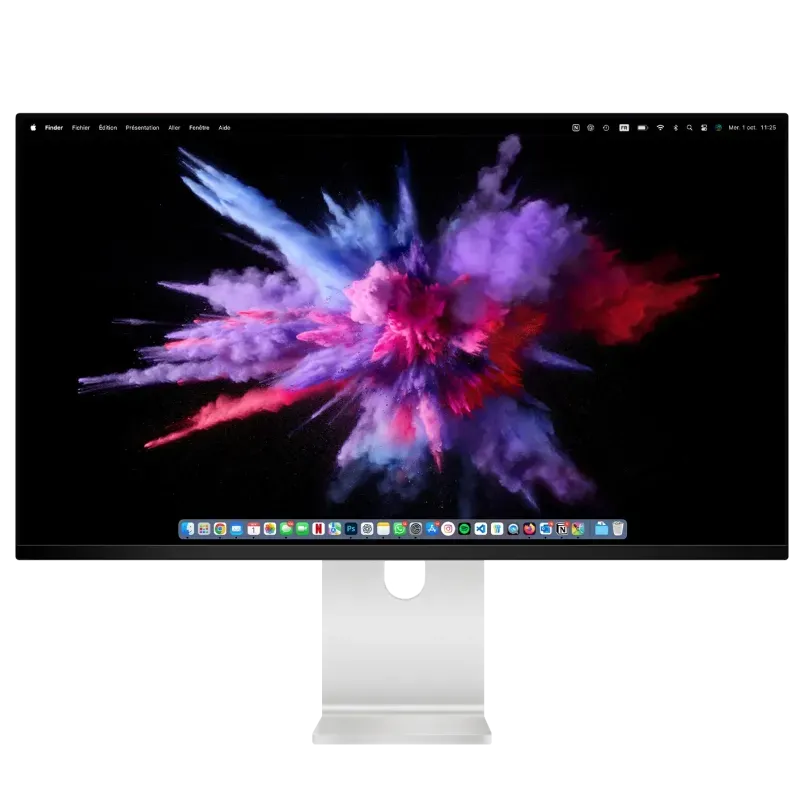
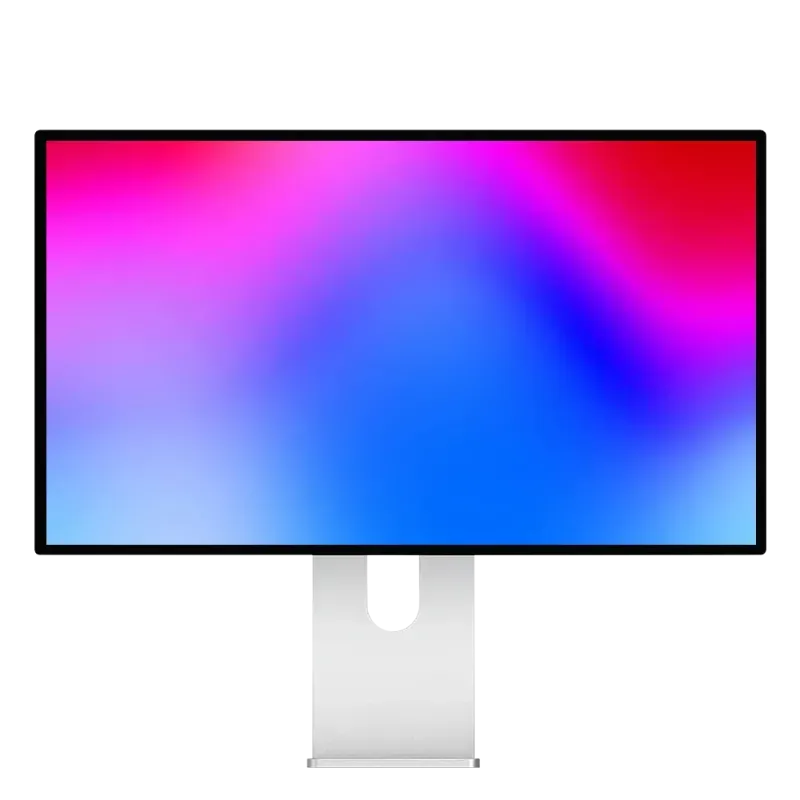
165~330 Hz
모니터 세 종, 부드러움에 접근하는 세 가지 방식.
판단 기준
용도별 필요한 주사율
| 용도 | 충분함 | 편안함 | 모델 |
|---|---|---|---|
| 사무 작업, 코딩, 웹 | 60 Hz | 75 Hz | G27P, P27L, G32P |
| 사진, 영상 편집 | 60 Hz | 120 Hz | G32P, P40K |
| 싱글 플레이, 시뮬레이션 | 60 Hz | 120–144 Hz | P32K, P40K, P32T |
| 다재다능한 게이머 | 120 Hz | 144–165 Hz | P27D, P32K, Q34W |
| 경쟁 FPS | 165 Hz | 240Hz 이상 | Q32S, P27Z, P32T |
120Hz를 넘어서면 빠른 게임이 아닌 이상 차이를 느끼기 어려운 반면, 해상도는 언제나 눈에 보입니다.

자주 묻는 질문
주사율: 자주 묻는 질문
240Hz면 화면이 더 선명해지나요?
아니요. 정지 화면에서 주사율은 아무 차이도 만들지 않습니다: 선명도를 결정하는 것은 해상도입니다. 헤르츠는 움직임의 부드러움에만 작용합니다.
업무에 그만큼의 주사율이 필요할까요?
아니요. 사무 작업, 코딩, 사진에는 60~75Hz면 충분합니다. 예산은 언제나 눈에 보이는 픽셀 밀도에 쓰는 편이 낫습니다.
165Hz 모니터가 60Hz로 표시됩니다. 왜 그런가요?
거의 언제나 케이블이나 설정 문제입니다. Q34W와 P40K에서는 HDMI 2.0이 필요한 대역폭을 제공하지 못합니다: DisplayPort나 USB-C로 바꾸세요. 그런 다음 Windows 디스플레이 설정에서 최대 주사율을 선택하세요.
어댑티브 싱크는 어디에 쓰나요?
생성되는 프레임 수가 변할 때 화면 찢어짐을 막기 위해 모니터가 주사율을 게임에 맞춥니다. Q34W는 FreeSync와 G-Sync를, P27Z는 VRR 동기화를 지원합니다.
듀얼 모드란 무엇인가요?
같은 패널에서 고해상도와 고주사율을 전환하는 기능입니다. P27Z는 5K 180Hz에서 QHD 330Hz로 전환하며, 정확히 절반 해상도라 보간이 없습니다.
내 기기에 맞는 주사율
업무용 60Hz부터 e스포츠 모드의 330Hz까지, 둘 중 하나를 고르지 않아도 되는 듀얼 모드와 함께.
Kuycon 모니터 전체 보기2026년 8월에 작성된 가이드입니다. 주사율과 연결 단자는 모델에 따라 다르니, 구매 전 제품 페이지에서 확인하세요.