
Mac-Ratgeber · 2026
5K2K am Mac, richtig eingerichtet
Ein 34-Zoll-Bildschirm mit 5120 x 2160 wie der Kuycon W34KB gibt einem Mac mehr als doppelt so viele Pixel wie ein klassischer Ultrawide. Um sie optimal zu nutzen, lohnt es sich zu verstehen, wie macOS die Oberfläche skaliert, und mit zwei Klicks die passende Größe zu wählen.
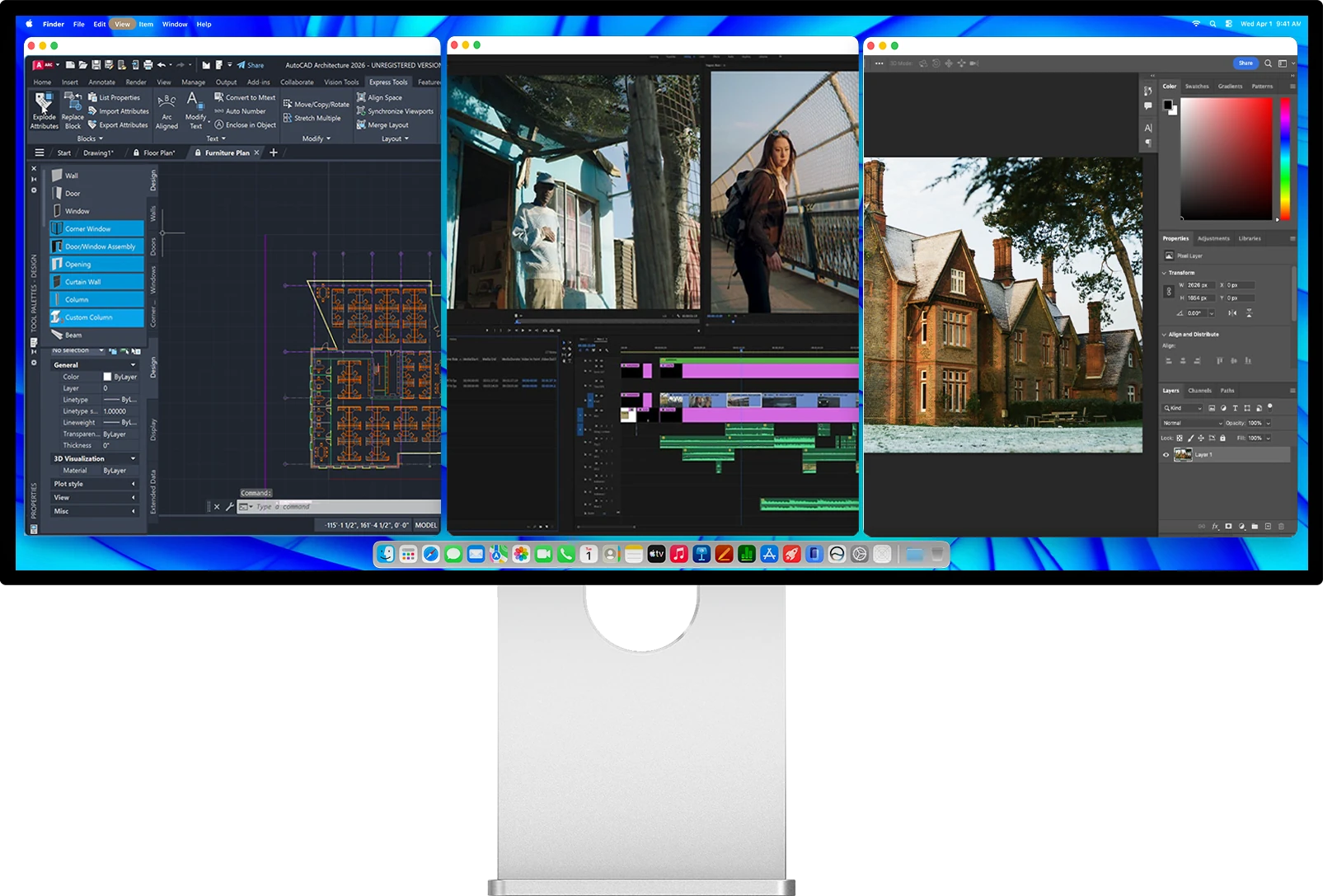
Warum 163 ppi unter macOS ein Sonderfall sind
macOS zeichnet seine Oberfläche für zwei Pixeldichten. Bei etwa 110 Pixeln pro Zoll stellt es alles in 1x dar: Ein Oberflächenpunkt entspricht einem Pixel. Bei etwa 220 Pixeln pro Zoll, auf Retina-Bildschirmen, stellt es alles in 2x dar: Jeder Punkt wird mit vier Pixeln gezeichnet, und genau das lässt Text wie gedruckt aussehen.
Der W34KB liegt mit 163 ppi genau dazwischen. In 1x wäre der Text zu klein, um ihn bequem zu lesen; in exakt 2x wäre er sehr scharf, aber sehr groß. Die Lösung ist eine skalierte Größe, mit der macOS gut zurechtkommt und die auf einem so dichten Panel scharf bleibt.
Die drei Optionen
Was macOS auf einem 5120-x-2160-Bildschirm darstellen kann
| Nativ 1:15120 × 2160 | Exakt 2xwirkt wie 2560 × 1080 | Skaliertwirkt wie etwa 3440 × 1440 | |
|---|---|---|---|
| Größe der Oberfläche | sehr klein | sehr groß | angenehm |
| Arbeitsfläche | maximal | die eines 2560-×-1080-Bildschirms | die eines 34-Zoll-Ultrawide |
| Textschärfe | scharf, aber winzig | perfekt | sehr scharf |
| Grafiklast | gering | gering | höher |
| Unser Rat | vermeiden | wenn Sie weit zurücksitzen oder große Schrift wollen | empfohlen |
Die genaue Liste der angebotenen Größen hängt von Ihrem Mac und Ihrer macOS-Version ab.
Wie eine skalierte Größe funktioniert
Wenn Sie eine Größe wie „wirkt wie 3440 x 1440“ wählen, zeichnet macOS den gesamten Schreibtisch in doppelter Größe, 6880 x 2880, wie auf einem Retina-Bildschirm, und verkleinert das Bild dann auf die 5120 x 2160 des Panels. Sie erhalten die Arbeitsfläche eines klassischen 34-Zoll-Ultrawide, mit Text, der aus mehr als doppelt so vielen Pixeln gezeichnet wird.
Ist die Verkleinerung sichtbar? Auf einem Bildschirm mit 109 ppi wäre sie es. Bei 163 ppi bleibt Text im normalen Betrachtungsabstand sauber und glatt: Es ist derselbe Mechanismus, den Apple bei vielen MacBook-Bildschirmen standardmäßig verwendet.
Der Preis wird auf der Grafikseite gezahlt: Der Mac rendert ein größeres Bild, bevor er es verkleinert. Macs mit Apple Silicon bewältigen das für Büroarbeit, Entwicklung, Foto und Video ohne Mühe.
Wenn die gewünschte Größe nicht in der Liste steht
macOS wählt die angebotenen Größen nach Chip, Anschluss und Systemversion aus. Einsteiger-Chips können eine kürzere Liste anbieten. Wenn keine Größe passt, nehmen Sie die nächstliegende: Eine Stufe größer oder kleiner ändert in der Praxis wenig. Auch Zusatzprogramme wie BetterDisplay können zwischenliegende HiDPI-Größen hinzufügen.
Bildwiederholrate und Helligkeit
Im selben Einstellungsbereich listet das Menü für die Bildwiederholrate die Frequenzen auf, die Ihr Mac an den W34KB senden kann; wählen Sie die höchste angebotene. Für die Helligkeitssteuerung per Tastatur unterstützt der W34KB DDC/CI, und unser Artikel zu MonitorControl erklärt die Einrichtung.
In der Praxis
Den W34KB in 4 Schritten einrichten
Ein einziges USB-C-Kabel anschließen
Stecken Sie das mitgelieferte Kabel in den USB-C-Upstream-Anschluss des W34KB. Es überträgt das Bild, die USB-Daten und bis zu 100 W Ladeleistung für ein MacBook.
Systemeinstellungen öffnen, dann Displays
Wählen Sie den W34KB aus. macOS zeigt die Größen unter „Sieht aus wie“ als Reihe von Miniaturen an, vom größten Text bis zum meisten Platz.
Eine Größe nahe 3440 x 1440 wählen
Sie ist der beste Kompromiss bei 34 Zoll: die Arbeitsfläche eines klassischen Ultrawide, mit Text in Retina-Qualität. Wirkt die Oberfläche zu klein, gehen Sie eine Größe weiter nach oben.
Die Bildwiederholrate einstellen
Wählen Sie im Menü für die Bildwiederholrate den höchsten für Ihren Mac angebotenen Wert. Lassen Sie das Panel im nativen 5K2K-Modus: Der WFHD-Modus mit 360 Hz ist für PC-Esports gedacht.
FAQ
5K2K-Ultrawide am Mac: häufig gestellte Fragen
Ist Text auf einem 34-Zoll-5K2K-Bildschirm am Mac scharf?
Ja. Bei 163 ppi und einer skalierten Größe wie „wirkt wie 3440 x 1440“ rendert macOS den Schreibtisch mit 6880 x 2880 und verkleinert ihn auf das Panel: Text ist deutlich schärfer als auf einem 34-Zoll-Bildschirm mit 3440 x 1440 bei 109 ppi.
Welche Auflösung sollte ich am Mac für den W34KB wählen?
Eine Größe unter „Sieht aus wie“ nahe 3440 x 1440. Native 5120 x 2160 machen die Oberfläche zu klein, und exakt 2x (2560 x 1080) macht sie sehr groß.
Bremst eine skalierte Auflösung den Mac aus?
Sie fordert den Grafikchip stärker, weil das Bild größer gerendert wird, bevor es verkleinert wird. Macs mit Apple Silicon bewältigen das für Alltags- und Kreativarbeit ohne Mühe.
Muss ich einen Treiber installieren?
Nein. Jeder Mac mit Apple Silicon erkennt den W34KB über USB-C, mit Video, USB-Daten und bis zu 100 W Ladeleistung über ein einziges Kabel.
Warum bietet mein Mac die gewünschte Größe nicht an?
Die Liste der Größen hängt von Chip, Anschluss und macOS-Version ab. Wählen Sie die nächstliegende Größe oder fügen Sie mit einem Programm wie BetterDisplay zwischenliegende HiDPI-Größen hinzu.
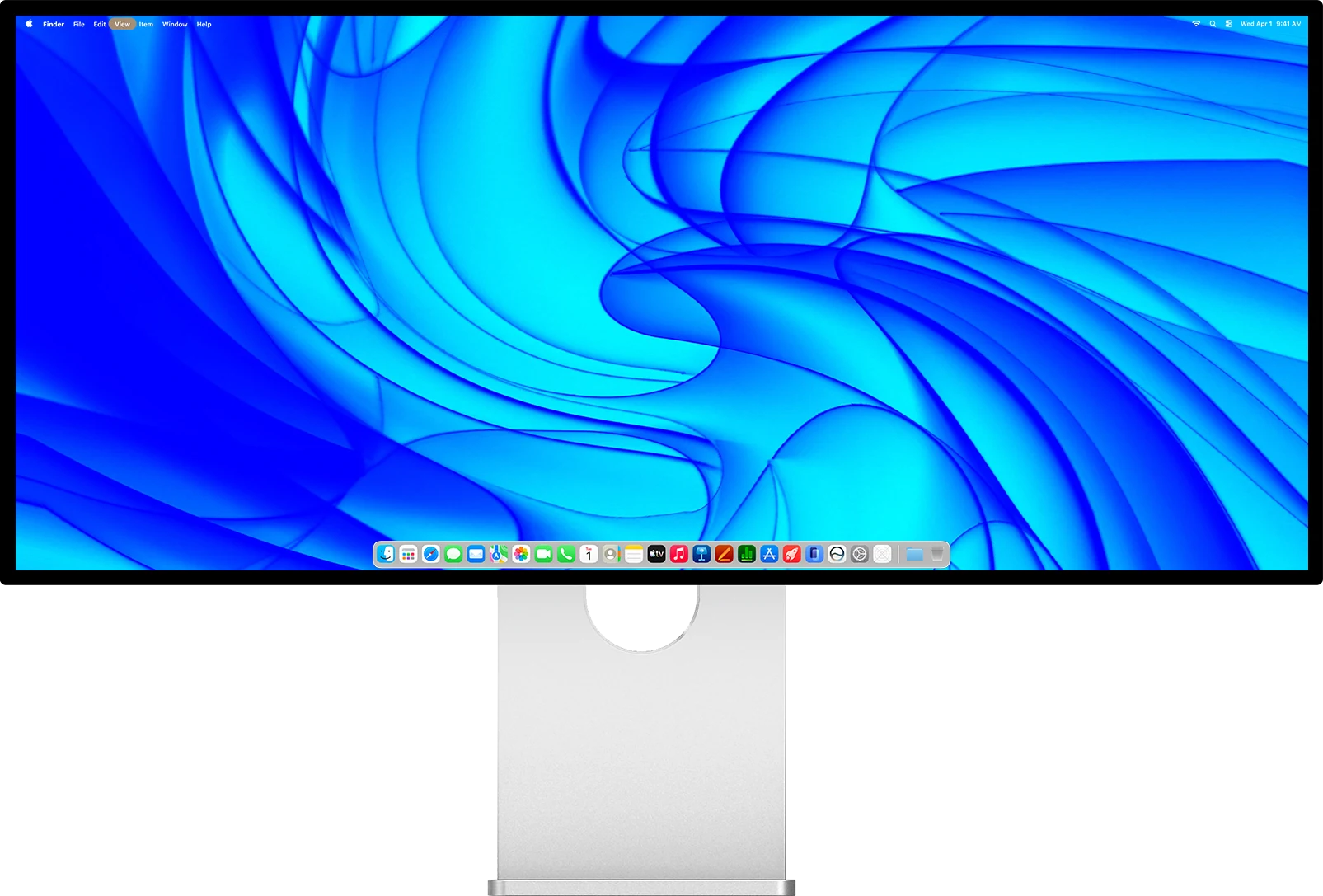
Kuycon W34KB
34-Zoll-5K2K, 163 ppi, ein USB-C-Kabel zu Ihrem Mac mit 100 W Ladeleistung. Ab 1 119,00 €.
W34KB ansehenRatgeber verfasst im Oktober 2026. Die von macOS angebotenen Größen variieren je nach Mac-Modell und Systemversion.