
购买指南 · 2026 年更新
你的第一台外接显示器:需要问自己的六个问题
从没买过显示器的人在挑选时,面对的是一堵缩写墙:4K、5K、ppi、HDR、DSC、DisplayPort Alt。以下是真正够用的六个问题,按它们出现的顺序排列。
稳妥之选
两个很难后悔的选择
一个为预算,一个为锐利度。
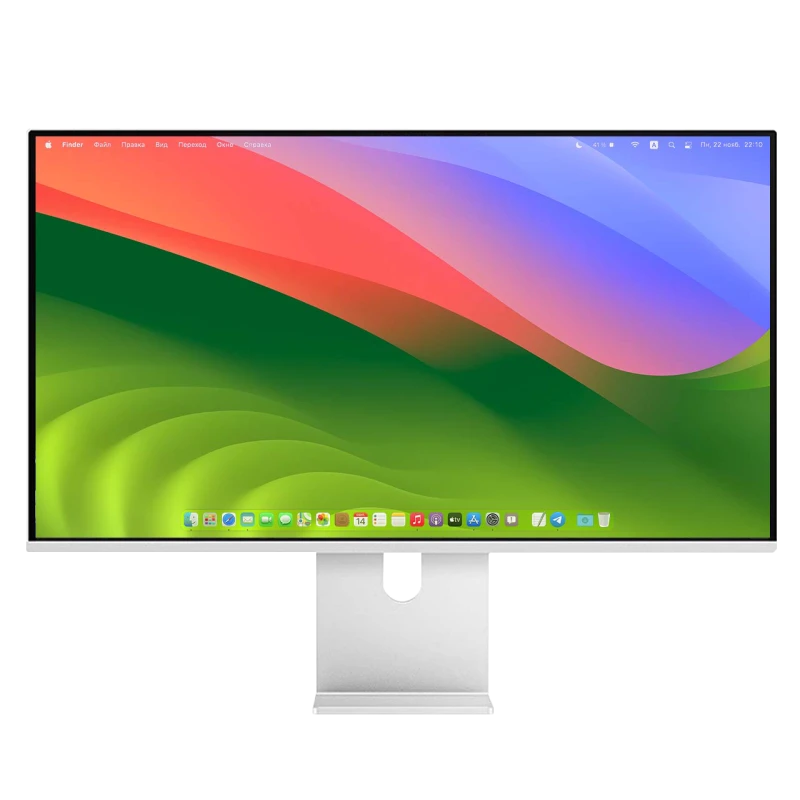
Kuycon P27L
27" · 4K · 雾面 · USB-C
起售价 €499.17 含税
- 分辨率3840 × 2160
- 表面处理雾面
- 刷新率60 Hz
- 亮度400 尼特
- 连接一根线缆
- 价格< 500 €
我们推荐它的理由: 它做到了人们对第一台显示器的全部期待,而没有为任何多余的东西收费:4K、能包容照明不佳房间的雾面处理,以及一根线缆完成连接。
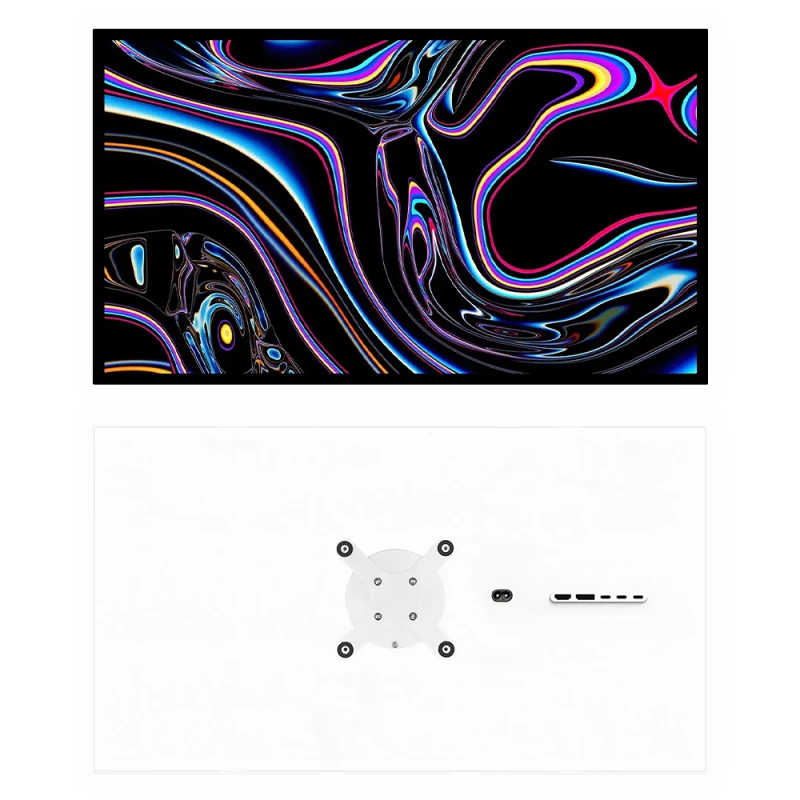
Kuycon G27P
27" · 5K · 218 ppi
起售价 €939.00 含税
- 分辨率5120 × 2880
- 像素密度218 ppi
- 对比度2000:1
- 亮度600 尼特
- USB-C100 W
- HDR是
我们推荐它的理由: 如果您在 Mac 上工作,或整天面对文字,那这就是八年后您依然喜欢的那台。像素密度是唯一一个人们会后悔低估了的标准。
六个问题,按顺序
- 1. 我的桌子有多深? 不足 70 cm 就留在 27 英寸。这是退货的首要原因,而量一下只要十秒钟。
- 2. 我身后有什么? 一扇窗还是一盏灯?那就选雾面面板。一个照明可控的房间?光面防眩会带来更高的对比度。
- 3. 我在 Mac 上工作吗? 如果是,像素密度就重要:27 英寸 5K 带来 4K 达不到的 Retina 表现。如果不是,32 英寸 4K 能以更低的价格提供更多面积。
- 4. 我的电脑是笔记本吗? 如果是,请瞄准 USB-C:一根线缆搞定画面、外设和供电。
- 5. 我打游戏吗? 如果打,就看刷新率和 HDMI 版本。如果不打,60 或 75 Hz 就绰绰有余。
- 6. 我需要摄像头和扬声器吗? 系列中的显示器没有。如果您已经有摄像头和耳机,那就省下了这笔钱;如果没有,请另行准备。
您不必担心的事
三种常见的顾虑,以及为什么它们其实不是问题: 安装 不需要任何驱动,显示器会被自动识别; 线缆 都已随附,USB-C、DisplayPort 和 HDMI;而 兼容性 只有在较老的机器上使用高分辨率时才成问题—— 接口指南 涵盖了这种情况。
唯一真正可能的遗憾
它几乎总是与像素密度有关。一台相对于尺寸密度过低的屏幕——典型的就是面对 Mac 的 27 英寸 4K——为了一次性省下的几百欧元,却要天天使用八年。如果您在两个型号之间犹豫,这正是该往上升一级的标准。
常见问题
第一台显示器:常见问题
新手该选什么显示器?
若预算优先,选像 P27L 这样不到 500 € 的 27 英寸雾面 4K;若您在 Mac 上工作或大量处理文字,选像 G27P 这样的 27 英寸 5K。这是两个很难后悔的选择。
需要安装什么吗?
不需要。macOS、Windows 和 Linux 会自动识别显示器及其分辨率。没有驱动、没有软件、没有账号。
随附线缆吗?
随附:USB-C、DisplayPort 和 HDMI,外加两个 USB-C 转 USB-A 适配器和 VESA 100 × 100 适配件。
入门该选 4K 还是 5K?
如果您用 PC 并追求最好的面积与价格之比,选 4K。如果您用 Mac,选 5K:218 ppi 正好对应 macOS 期待的密度,而差别在文字上看得出来。
是否含支架?
显示器随附 VESA 适配件和线缆;支架可在套装中或单独订购,49,90 € 起,这样在您已有桌面支臂时就不必为它付钱。
一台能用很久的第一台显示器
随附线缆和 VESA 适配件,无需安装驱动,欧盟境内 2 年保修。
查看全部 Kuycon 显示器指南撰写于 2026 年 8 月。参数为制造商公布的数据;购买前请查看产品页面。