
Kompatibilität · 2026
Ihr iPad auf großem Bildschirm
Ein iPad wird mit einem einzigen USB-C-Kabel an einen Monitor angeschlossen. Was Sie dann bekommen, hängt vom Modell ab: Manche iPads kopieren nur ihren Bildschirm, andere öffnen einen echten zweiten Arbeitsbereich mit eigenen Fenstern. So finden Sie heraus, welcher Fall bei Ihnen vorliegt, und richten alles sauber ein.
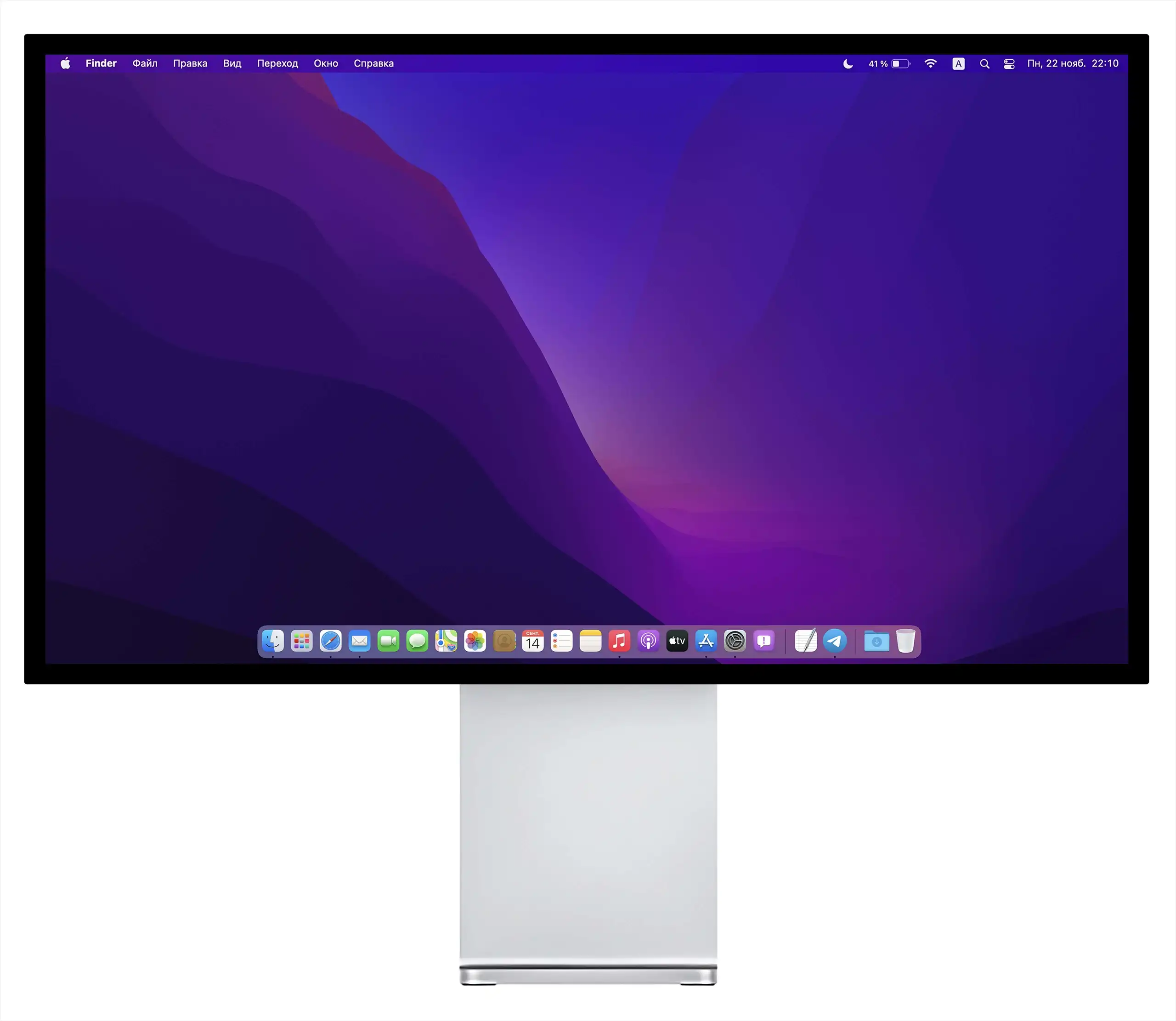
Zwei Modi: spiegeln oder erweitern
Die Spiegelung zeigt genau den iPad-Bildschirm auf dem Monitor. Das ist der Modus aller iPads mit USB-C-Anschluss. Da der iPad-Bildschirm nicht im Format 16:9 vorliegt, erscheint das Bild mit schwarzen Balken an beiden Seiten: nützlich für eine Präsentation oder einen Film, weniger zum Arbeiten.
Das erweiterte Display macht den Monitor zu einem zweiten Arbeitsbereich. Mit Stage Manager platzieren Sie Apps und Fenster auf dem Monitor, ändern ihre Größe und bedienen sie mit Tastatur und Maus oder Trackpad, während der iPad-Bildschirm weiter verfügbar bleibt. Dieser Modus verändert die Nutzung eines iPad wirklich.
Kompatibilität
Welche iPads ihr Display erweitern
| iPad | Am externen Monitor |
|---|---|
| iPad Pro 13" und 11" (M4 und neuer) | erweitertes Display mit Stage Manager, bis zu 6K |
| iPad Pro 12,9" (5. Generation und neuer), iPad Pro 11" (3. Generation und neuer) | erweitertes Display mit Stage Manager, bis zu 6K |
| iPad Air (5. Generation, M2, M3 und neuer) | erweitertes Display mit Stage Manager, bis zu 6K |
| iPad und iPad mini mit USB-C | Spiegelung des iPad-Bildschirms |
| iPad mit Lightning-Anschluss | Spiegelung über einen HDMI-Adapter |
Laut Apple-Dokumentation für iPadOS 26. Die iPads mit erweitertem Display sind die mit einem Chip der M-Serie.
Ein Kabel für alles
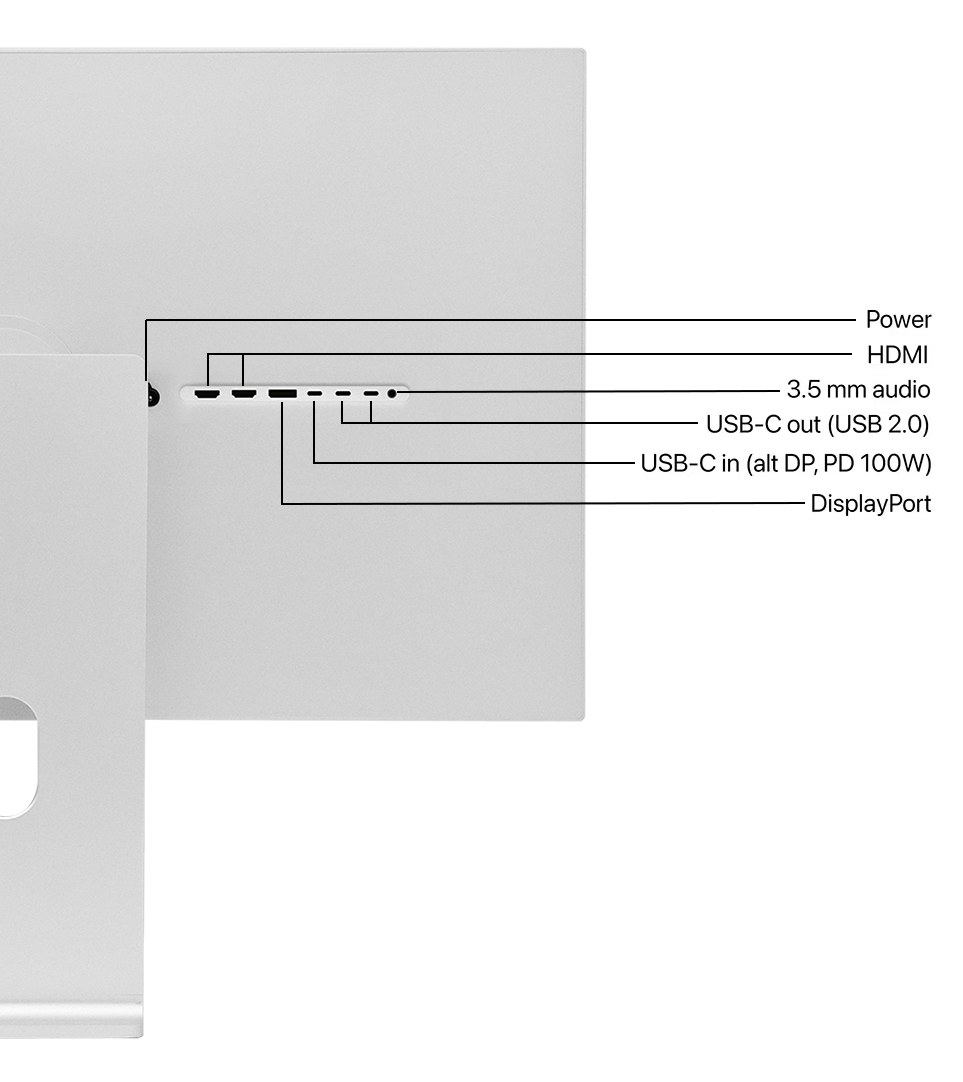
Jeder Kuycon-Monitor hat einen USB-C-Eingang, der Bild, USB-Daten und bis zu 100 W Ladeleistung überträgt. An ein iPad angeschlossen, zeigt dieses eine Kabel das Bild an, lädt das iPad und gibt ihm Zugriff auf die USB-Anschlüsse des Monitors. Es gibt keinen Treiber und keine App zu installieren: Das iPad erkennt den Monitor, sobald er angeschlossen ist.
Schließen Sie Tastatur und Maus an die USB-Anschlüsse des Monitors an oder koppeln Sie sie per Bluetooth: In beiden Fällen nutzt das iPad sie, sobald es verbunden ist. Wenn Sie gehen, ziehen Sie ein einziges Kabel ab, und das iPad nimmt alles mit, was es braucht.
Einrichtung
In vier Schritten eingerichtet
USB-C-Kabel anschließen
Stecken Sie das Kabel in den USB-C-Eingang des Monitors und in das iPad. Wenn der Monitor nicht von selbst auf diesen Eingang umschaltet, wählen Sie den USB-C-Eingang mit seinen Tasten oder der Fernbedienung.
Stage Manager aktivieren
Wischen Sie von der oberen rechten Ecke nach unten, um das Kontrollzentrum zu öffnen, und tippen Sie dann auf Stage Manager. Sie können ihn auch in den Einstellungen unter Multitasking & Gesten aktivieren.
Anordnung festlegen
In den Einstellungen unter Anzeige & Helligkeit erscheint der angeschlossene Monitor: Wählen Sie, ob er als separates Display genutzt werden oder das iPad spiegeln soll, und legen Sie seine Position relativ zum iPad-Bildschirm fest.
Tastatur und Maus hinzufügen
Auf einem erweiterten Display arbeiten Sie wie an einem Computer: Fenster werden mit dem Zeiger verschoben, und mit Tastaturkurzbefehlen wechseln Sie zwischen Apps.
Welcher Kuycon-Monitor für ein iPad
Alle Kuycon-Monitore mit USB-C-Eingang funktionieren mit einem iPad Pro oder iPad Air. Für Text und Fotos macht eine hohe Pixeldichte den Unterschied: Beim 5K-G27P mit 218 ppi behält die iPad-Oberfläche eine Schärfe, die der des eigenen Displays nahekommt. Für einen großen Arbeitsbereich nutzt der 6K-G32P die iPads mit M-Chip voll aus.
Die Helligkeit eines externen Monitors stellen Sie am Monitor selbst ein, mit seinen Tasten oder der mitgelieferten Fernbedienung, da iPadOS sie nicht steuert. Und wenn Sie auch einen Mac verwenden, dient derselbe Monitor für beide: Unser Leitfaden welcher Kuycon für welchen Mac behandelt die Mac-Seite.
FAQ
iPad und externer Monitor: häufig gestellte Fragen
Kann ein iPad einen externen Monitor als zweiten Bildschirm nutzen?
Ja, bei iPads mit Chip der M-Serie: iPad Pro (M1 und neuer) und iPad Air (M1 und neuer). Mit Stage Manager wird der Monitor zu einem eigenen Arbeitsbereich. Andere USB-C-iPads spiegeln ihren Bildschirm.
Welche Auflösung kann ein iPad an einen Monitor senden?
Das iPad Pro und das iPad Air mit Chip der M-Serie unterstützen laut Apple ein externes Display mit bis zu 6K bei 60 Hz.
Warum gibt es schwarze Balken an den Seiten?
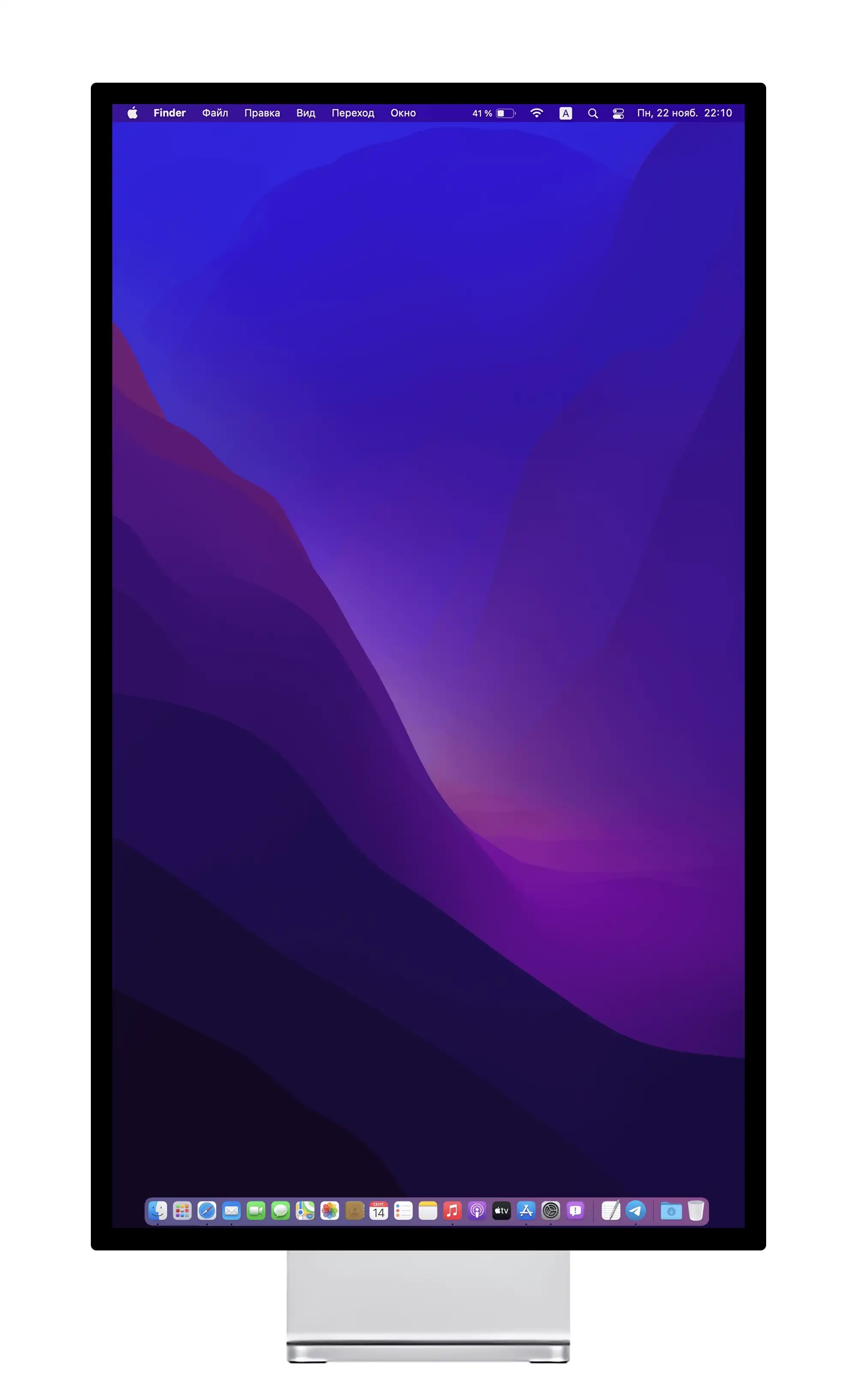
Im Spiegelungsmodus zeigt der Monitor den iPad-Bildschirm unverändert an, und dessen Format ist nicht 16:9. Bei einem erweiterten Display füllt der Arbeitsbereich den gesamten Monitor.
Lädt der Monitor das iPad auf?
Ja. Der USB-C-Eingang der Kuycon-Monitore liefert bis zu 100 W Ladeleistung, weit mehr, als ein iPad braucht, über dasselbe Kabel wie das Bild.
Brauche ich eine Tastatur und eine Maus?
Für die Spiegelung nicht. Für ein erweitertes Display in der Praxis ja: Fenster auf dem Monitor werden mit Zeiger und Tastatur verschoben und bedient.
Ein Schreibtisch für Ihr iPad
Ein einziges USB-C-Kabel, ein scharfes Bild und Laden inklusive. Versand aus Europa, mit Kundendienst in Europa.
Sortiment ansehenLeitfaden verfasst im Oktober 2026 auf Grundlage der Apple-Dokumentation für iPadOS 26 und der Herstellerangaben.